
- Что такое карточка компании
- Как загрузить фон
- Как загрузить логотип
- Как добавить описание компании
- Где отображается статистика по компании
- Где отображается лента конкурсов на закупку
- Где отображается лента конкурсов на продажу
- Где посмотреть прайс-лист
- Где посмотреть объявления
- Где посмотреть информацию о компании
- Как разместить документы
- Как подписаться
1. Что такое карточка компании
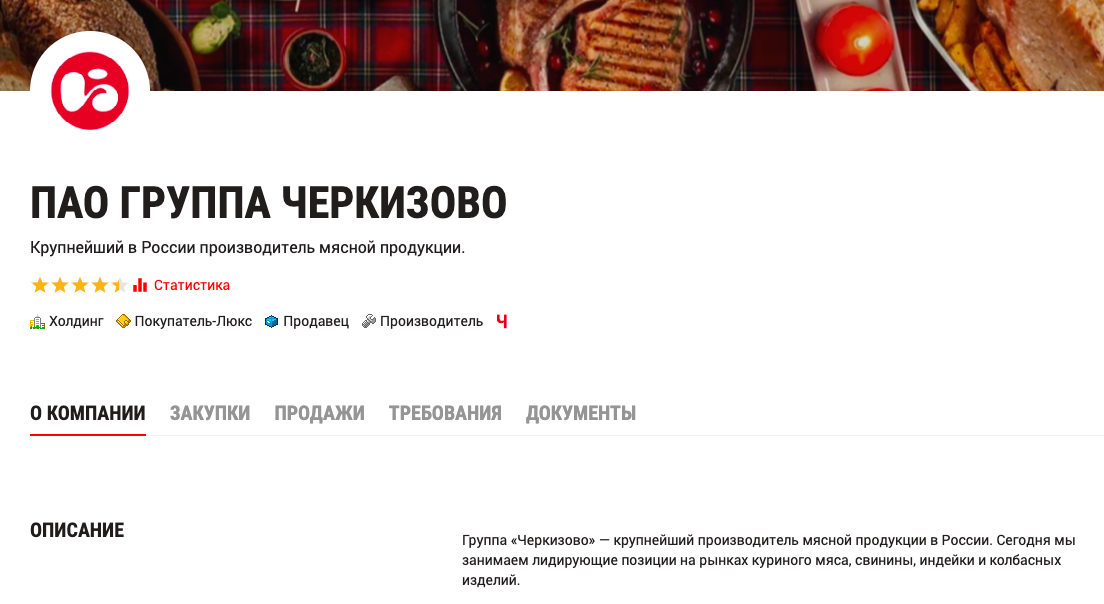
Страница карточки компании выглядит как минисайт, ее можно брендировать: добавить логотип, фон, описание компании, презентацию, шаблоны договоров, документы для аккредитации, прайс-лист или лист закупок и т.д.:

Перейти в карточку компании для внесения изменений можно несколькими способами:
• Кликнуть по названию вашей компании в личном кабинете.
• Кликнуть по названию компании в правом верхнем углу шапки сайта (доступно на любой странице сайта).
• В личном кабинете открыть раздел «Бизнес профиль» в левом меню.
2. Как загрузить фон
Для установки фона нажмите на иконку "карандаш" в правом нижнем углу фона (система автоматически перекинет вас на страницу «Избранные файлы») → в попап-окне «Добавить файл» нажмите «Выберите файл» → выберите нужный файл на своём компьютере → в поле «Группа» из выпадающего списка выберите группу «Фон (графический файл)» → Применить.
Рекомендуемый формат jpeg, размеры для загрузки фона — 1920 х 240 px
3. Как загрузить логотип
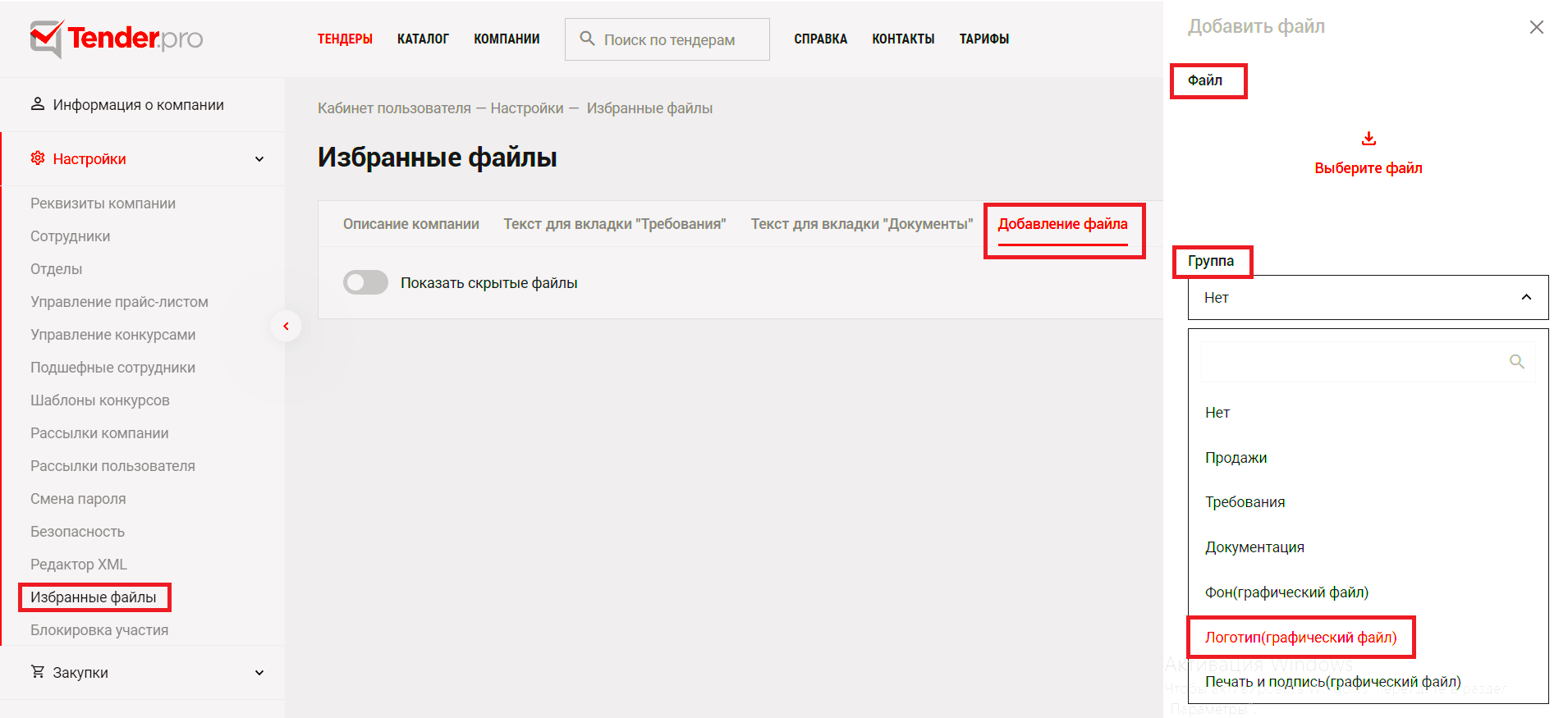
Для загрузки логотипа вашей компании кликните на иконку "карандаш" на месте логотипа → в попап-окне «Добавить файл» нажмите «Выберите файл» → выберите нужный файл на своём компьютере → в поле «Группа» из выпадающего списка выберите группу «Логотип (графический файл)» → Применить.
Рекомендуемый формат jpeg, минимальные размеры для загрузки логотипа — 82х82 px.
Внимание! Есть ограничения — по одному файлу на загрузку в группах «Фон» и «Логотип».
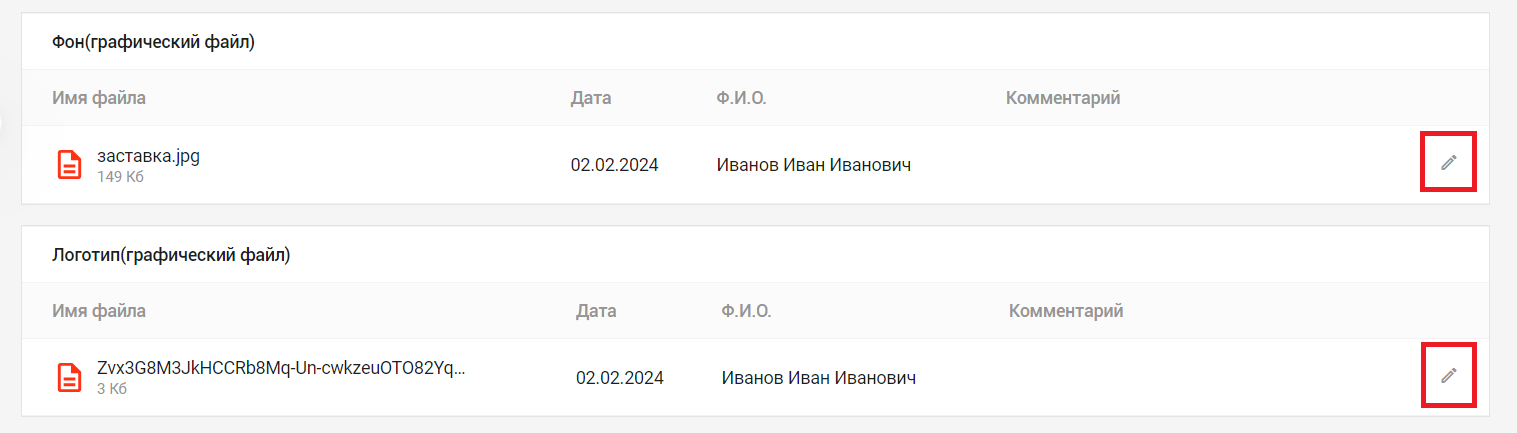
Для замены ранее загруженных файлов зайдите в раздел «Избранные файлы» → нажмите «Карандаш» напротив файла, который хотите отредактировать:
Установите чекбокс «Пометить на удаление» → Применить:
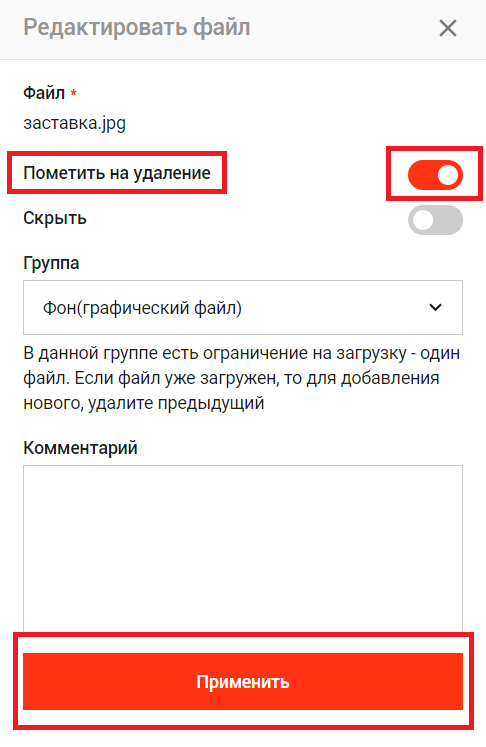
Далее загрузите новое изображение в соответствии с вышеуказанной инструкцией.
4. Как добавить описание компании
Добавьте описание компании, кликнув на карандаш под ИНН/КПП → внесите текст → Сохранить:

Информация о вашей компании, внесенная в это поле, будет хорошо находиться интернет–поисковиками Yandex.
Нажмите кнопку «Изменить информацию о компании» для внесения данных о компании.
На открывшейся странице «Реквизиты компании» внесите информацию о компании, адреса, реквизиты:

5. Где отображается статистика по компании
Кликните по Статистике:

На этой странице собрана информация по вашим поставщикам и покупателям (переключатели Покупатели компании / Поставщики компании), статистика по конкурсам на закупку и на продажу - если вы организатор торгов, рейтингу на ЭТП и оценкам, выставленным другими компаниями.

6. Где отображается лента конкурсов на закупку
На вкладке Закупки отображается лента конкурсов на закупку вашей компании, лист закупок. Конкурсы можно сортировать по дате начала или дате завершения.

Для создания конкурса на закупку нажмите «Создать конкурс на закупку».
Также на вкладке Закупки размещается ваш Лист закупок.
Справа добавлены фильтры для выбора конкурсов по параметрам: тип тендера, статус тендера, диапазон дат, id, название тендера, товар.
7. Где отображается лента конкурсов на продажу
На вкладке «Продажи» отображается лента конкурсов на продажу вашей компании с возможностью сортировки и фильтры для выбора конкурсов по заданным параметрам.
Для создания конкурса на продажу нажмите «Создать конкурс на продажу».
Для загрузки файлов (презентаций, прайс-листа) нажмите «Добавить файл» → выберите файл на компьютере → в поле «Группа» из выпадающего списка выберите соответствующую группу → Применить.
8. Где посмотреть прайс-лист
На вкладке Прайс-лист можно разместить:
- прайс-лист на каталоге товаров ТендерПро. Для этого нажмите кнопку «Сформировать на каталоге». Подробнее см. публикация прайс-листа;
- прайс-лист в удобном для вас формате (кнопка Добавить файл)
После добавления прайс-листа на одноименной вкладке доступны категории каталога, в которых у вас добавлены позиции:

При публикации прайс-листа на каталоге ТендерПро его позиции автоматически подтягиваются в Запросы цен ( котировок ), что позволяет вам получать предложения напрямую от покупателей без затрат времени.
Также при публикации прайс-листа на каталоге ТендерПро контрагенты могут оформить заказ на покупку вашего товара в интернет-магазине. Вы получите заказы от потенциальных покупателей на эл. почту. Кроме того, товары из прайс-листа, опубликованного на каталоге ТендерПро, отображаются в общем разделе Интернет-магазин на главной странице сайта - это дополнительная возможность для покупателей найти ваш товар.
9. Где посмотреть объявления
Вкладка Объявления предназначена для размещения объявлений о покупке/продаже товаров и неликвидного имущества компании.
- Добавление объявления
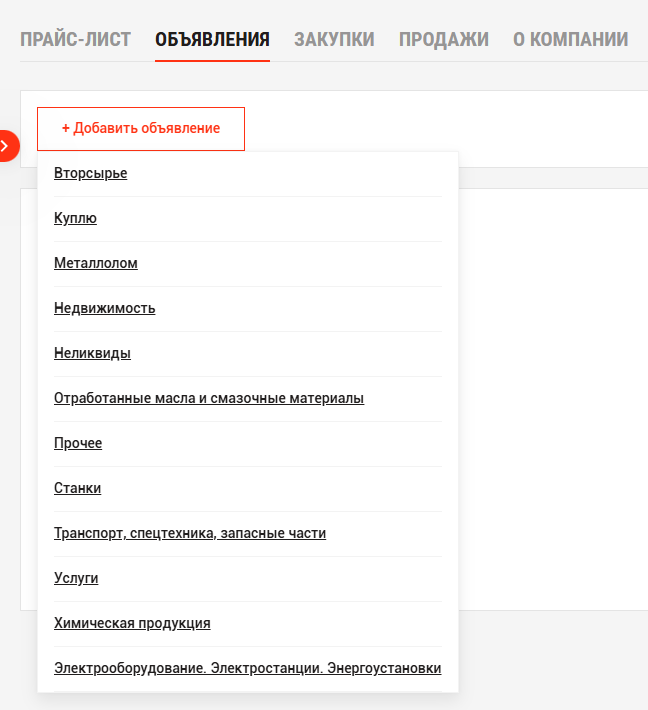
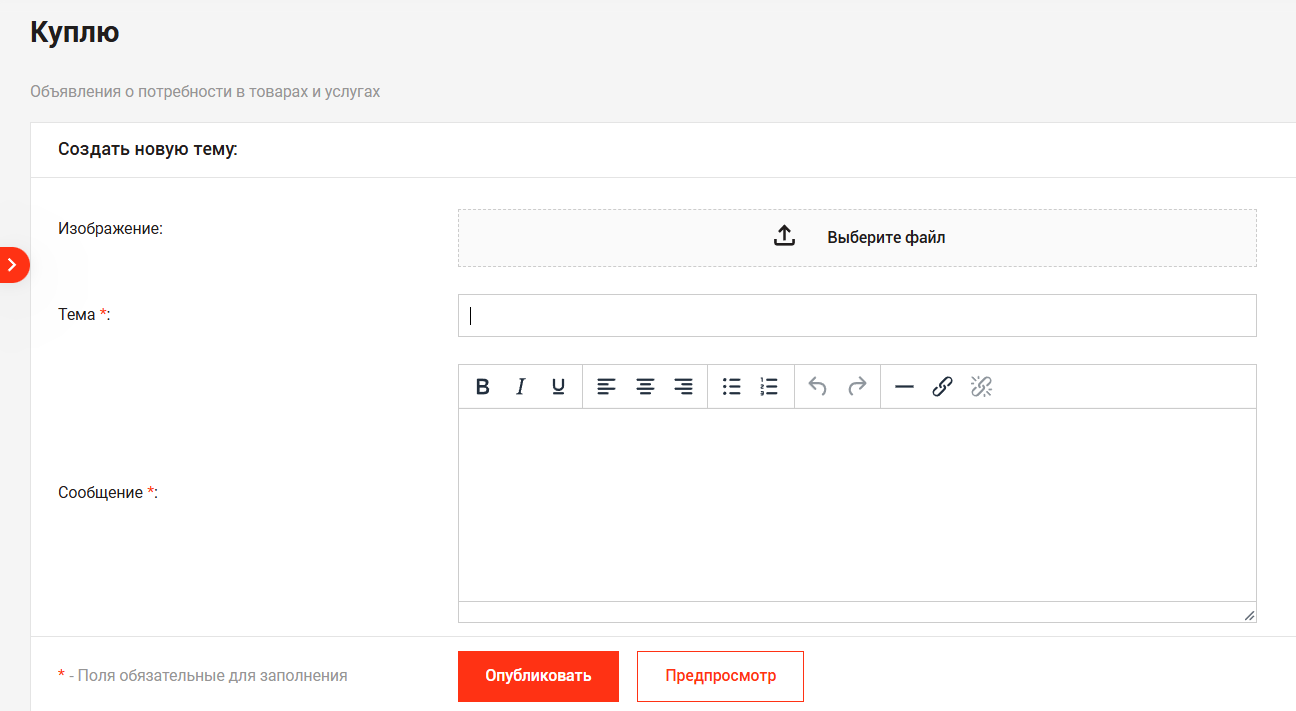
Нажмите Добавить объявление → выберите соответствующую категорию→ на странице «Создать новое объявление» загрузите изображение, укажите название, и текст объявления → нажмите Опубликовать.
- Подписка на объявления
Вы можете подписаться на выбранные разделы объявлений. Подробнее см. Рассылки - Подписки - п.5 Подписка на объявления.
10. Где посмотреть информацию о компании
На вкладке «О компании» можно просмотреть всю информацию о компании, которую вы вносили по кнопке «Изменить информацию о компании» вверху страницы:
- Информация
- Контакты
- Реквизиты
- Сотрудники
11. Как разместить документы
На вкладках Аккредитация и Документы можно заполнить текстовые поля (кнопка Добавить текст) и разместить документы (кнопка Добавить файл). На вкладке Аккредитация обычно размещают правила и условия работы с контрагентами. Например, требования к пакету документов для участия в тендерах, порядок аккредитации поставщиков. На вкладке «Документы» - сопроводительные файлы: кодексы, регламенты, сертификаты, шаблоны договоров - с текстовым описанием при необходимости.
Для работы с текстом доступны инструменты:
• абзацы, заголовки;
• жирный шрифт;
• гиперссылки.
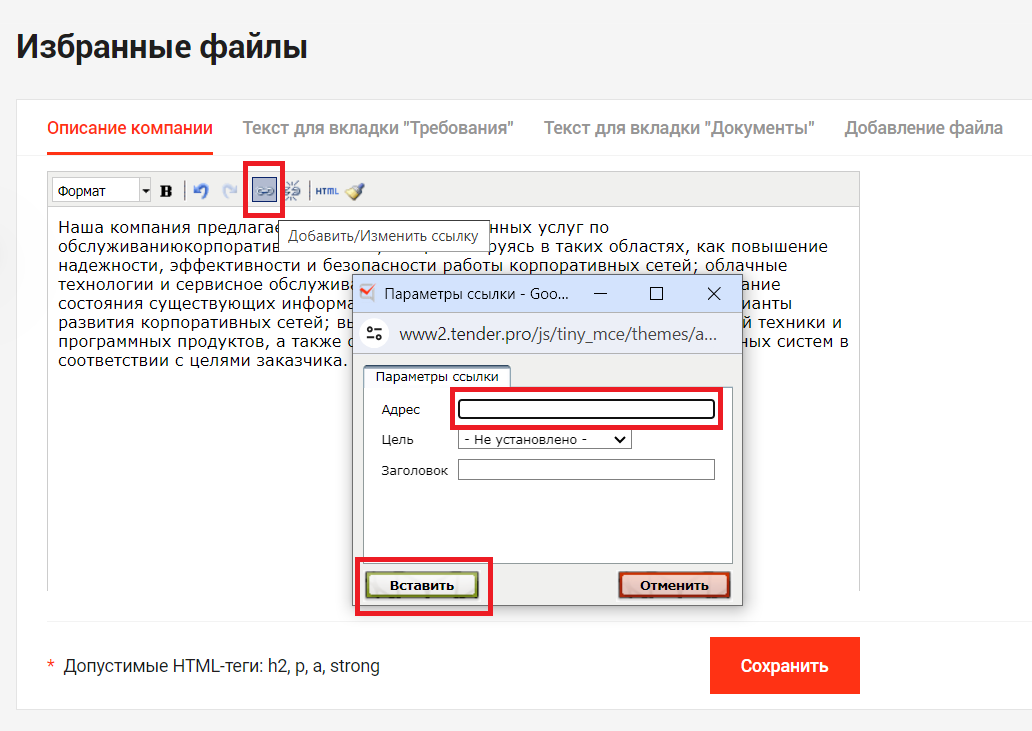
Для добавления гиперссылки выделите текст, который будет её представлять. Вверху окна нажмите на иконку Добавить/Изменить ссылку. В попап-окно введите адрес ссылки → Вставить. Для удаления гиперссылки, установите курсор на тексте ссылки → Удалить ссылку.
Также текстовые поля вкладок Описание компании, Аккредитация, Документы можно заполнить через Избранные файлы. Перейдите в личный кабинет → Настройки → Избранные файлы → выберите нужную вкладку, например Описание компании, в открывшемся окне введите текст → Сохранить.
Дополнительно файлы можно загрузить через Настройки → Избранные файлы. Загрузите соответствующие файлы в группу Продажи, Аккредитация или Документация.
Допустимые форматы: doc, docx, gif, gz, jpeg, jpg, lha, pdf, png, rar, rtf, tar, tgz, tiff, xls, xlsx, xlsb, zip, 7z, arj.
12. Как подписаться
Со страницы карточки компании можно одним кликом подписаться на закупки / продажи этого организатора. Для этого перейдите в карточку интересующей компании — вкладка Закупки / Продажи - нажмите Подписаться:
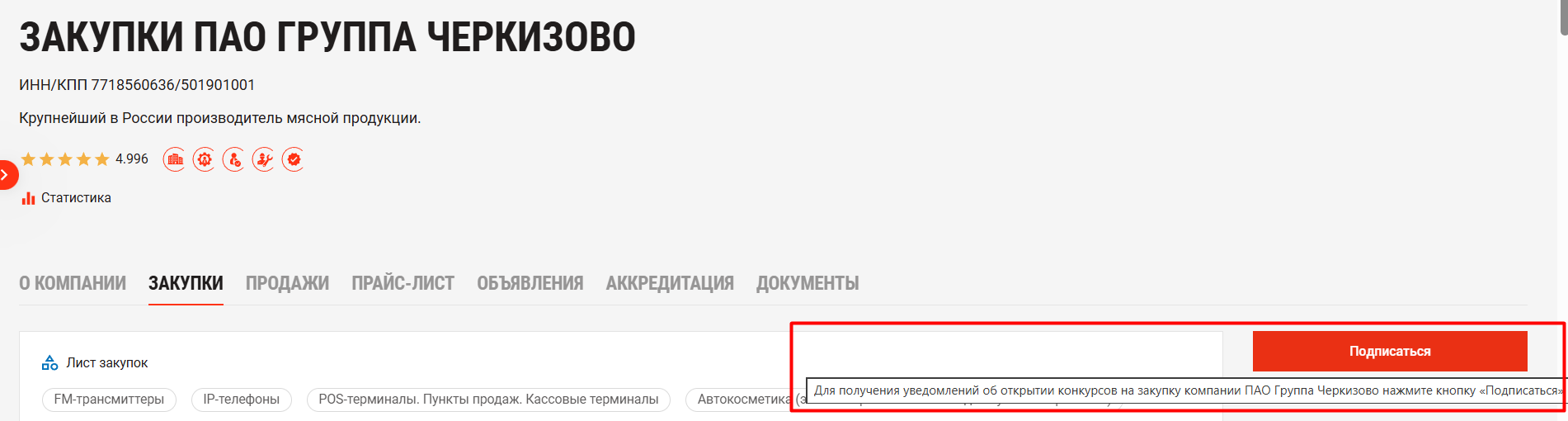
При наведении на кнопку «Подписаться» всплывает подсказка: "Для получения уведомлений об открытии конкурсов на закупку компании ХХ нажмите кнопку Подписаться.
В итоге система автоматически создаст шаблон поиска конкурсов «Закупки название компании» / «Продажи название компании».
В сохраненном таким образом шаблоне поиска по умолчанию заполнены фильтры «Название компании» и «Показать конкурсы (по типу)»:
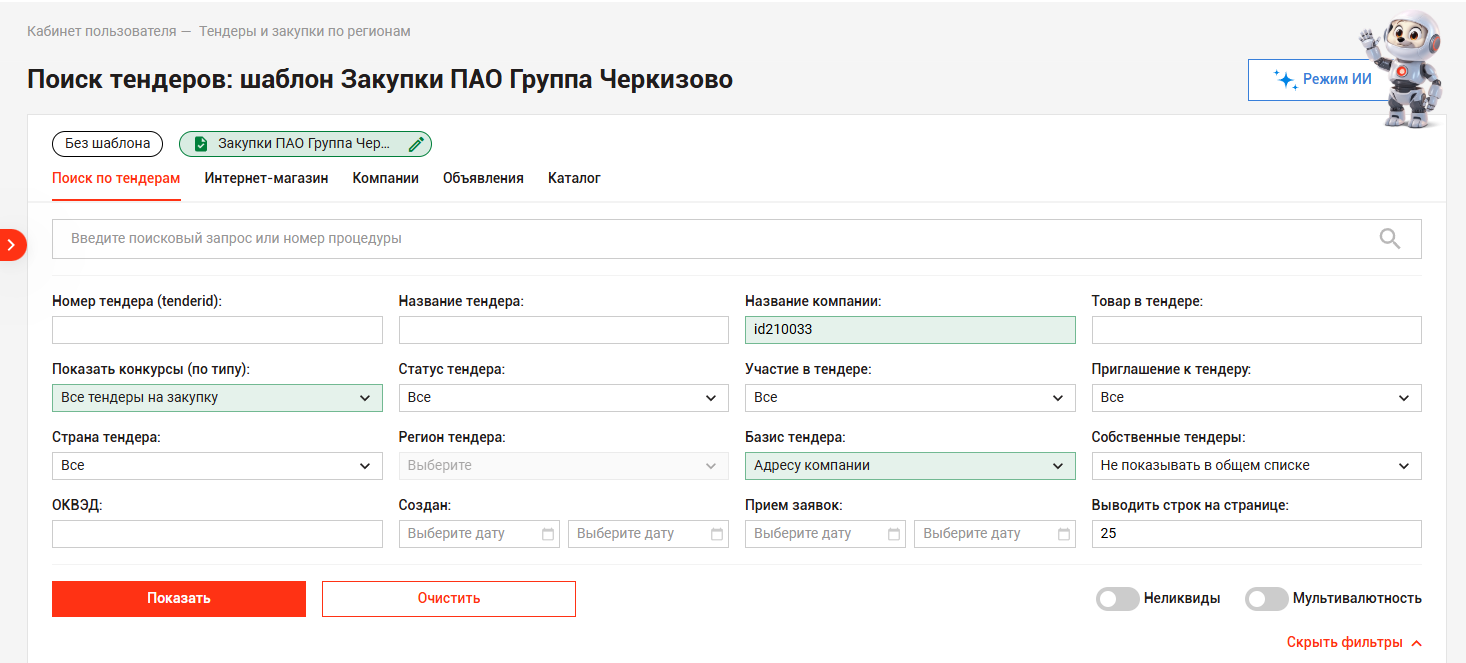
При следующей загрузке страницы карточки компании, если вы уже подписаны, вместо кнопки Подписаться отображается кнопка Отписаться. При её нажатии подписка (шаблон поиска) удаляется. Кнопка Подписаться не отображается на карточке вашей собственной компании, а также, если у вас уже сохранено 15 шаблонов поиска. В этом случае подписаться на новую компанию нельзя, пока не удалите один из существующих шаблонов (Рассылки → Подписки).
Сохраненные шаблоны поиска можно посмотреть по пути Главное меню личного кабинета → Рассылки → Подписки → Создать шаблон.

Также сохраненные шаблоны отображаются на странице поиска тендеров:

Последнее изменение этой страницы: 22 сентября 2026