- Что такое интернет-магазин Tender.Pro
- Как попасть в интернет-магазин
- Как найти товары/услуги в интернет-магазине
- Что такое карточка товара/услуги
- Что такое Избранные товары
- Как добавить товар в корзину, узнать цену
- Как покпасть в Корзину и оформить заказ
- Что такое Лента заказов в личном кабинете
- Что такое жизненный цикл заказа
- Какая схема движения заказа
- Какие рассылки отправляются при изменении заказа
1. Что такое интернет-магазин Tender.Pro
Вы сможете осуществлять малые закупки коммерческих предприятий в интернет-магазине электронной торговой площадки Tender.Pro.
2. Как попасть в интернет-магазин
• Вход через личный кабинет
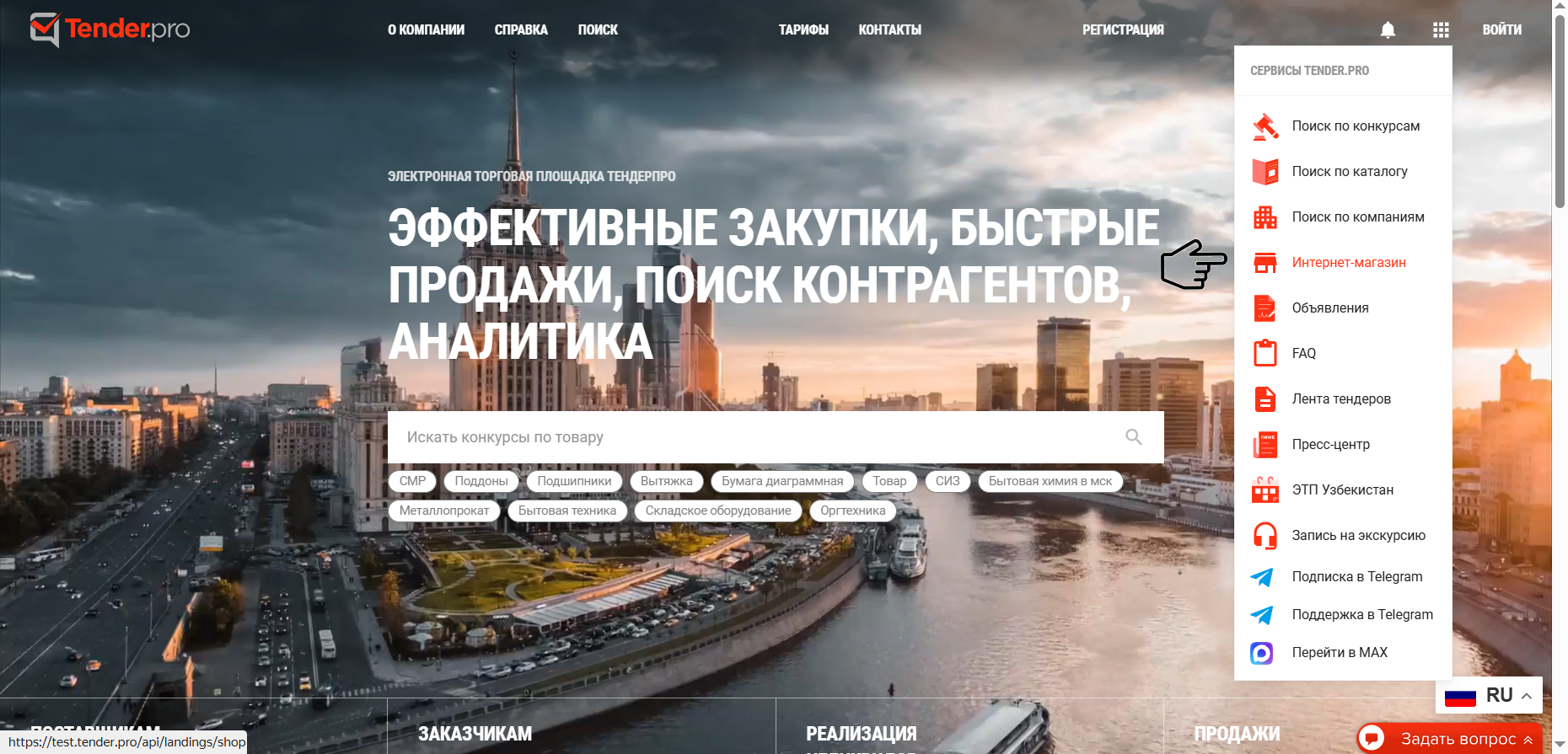
Чтобы перейти в Интернет-магазин, нажмите на иконку-кубик в правом верхнем углу («Сервисы Tender.Pro») и выберите «Интернет-магазин». Также раздел доступен из левого меню личного кабинета — пункт «Интернет-магазин».
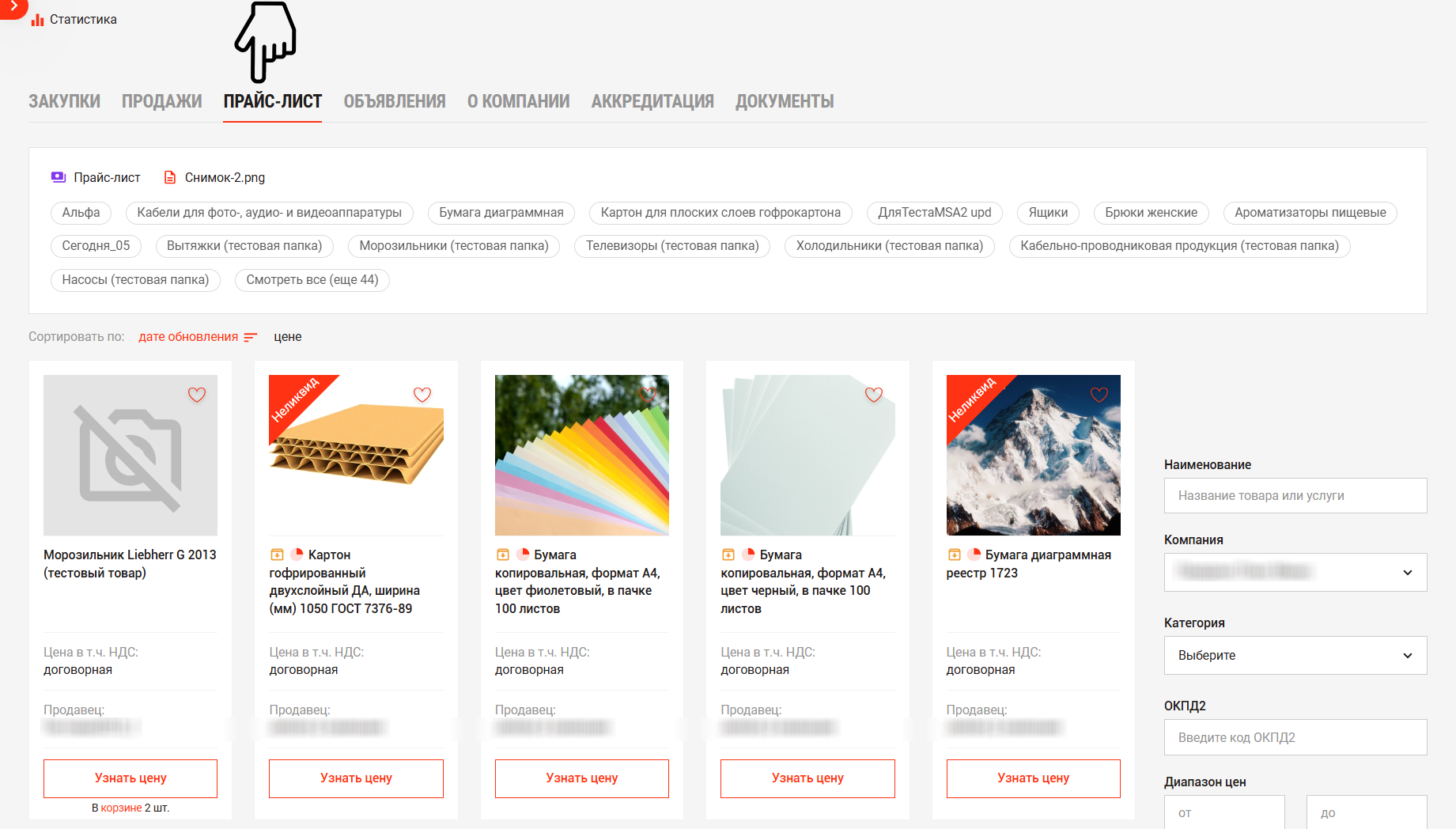
• Вход через витрину компании (вкладка Прайс-лист карточки компании)
В карточке компании, на вкладке Прайс-лист можно ознакомиться с товарами и услугами, которые продаёт конкретная компания или холдинг.
• Вход для незарегистрированных пользователей
Попасть в Интернет-магазин могут даже незарегистрированные пользователи — по прямой ссылке на карточку товара или каталог. Благодаря этому товары и услуги хорошо находятся интернет-поисковиками (Google, Yandex, Rambler и пр.).
3. Как найти товары/услуги в интернет-магазине
В сервисе интернет-магазин вы увидите карточки товаров, выставленные на продажу. Чтобы найти нужную карточку используйте поиск по названию товара, сортировку по дате, цене и фильтры (справа от ленты товаров):
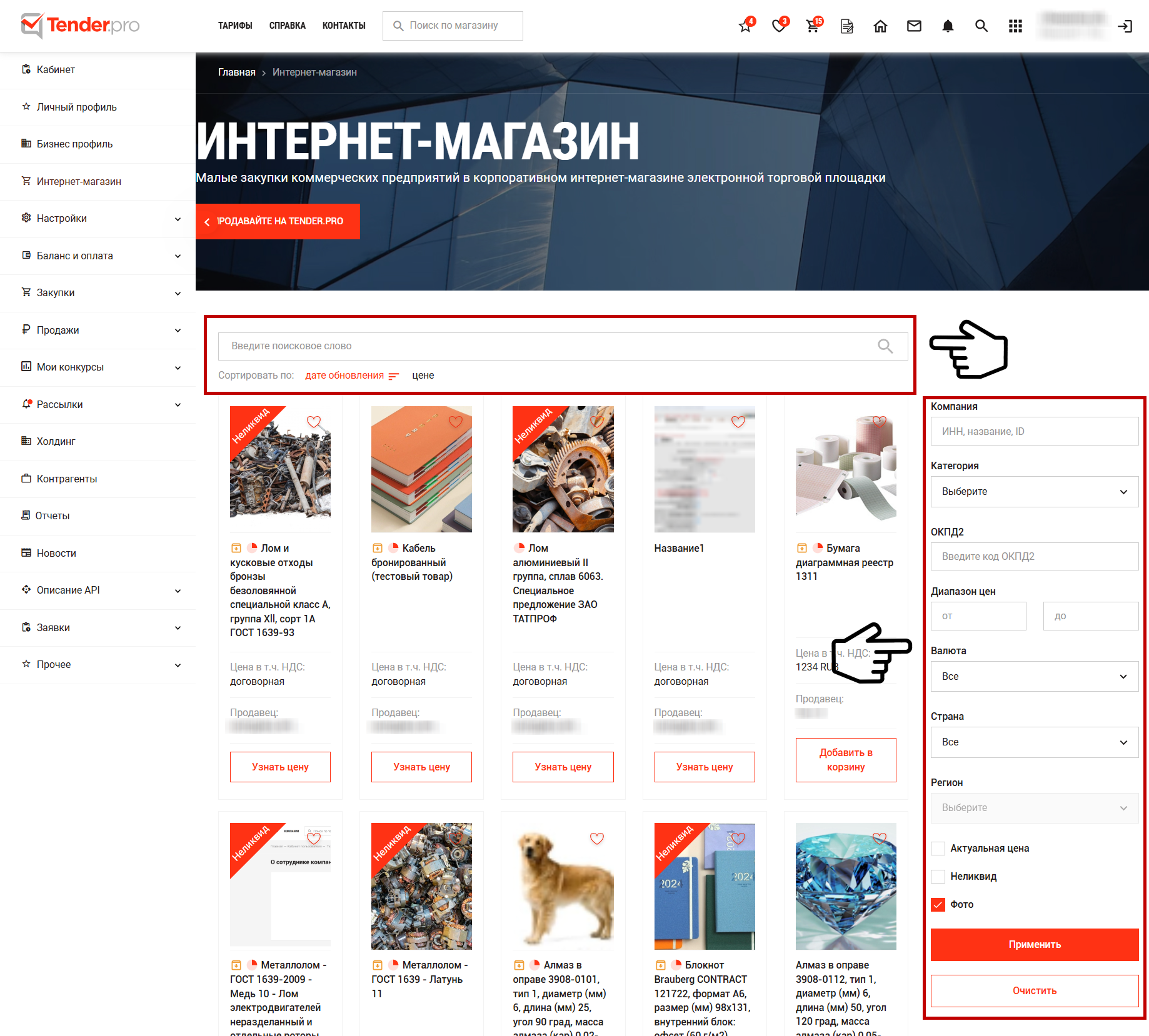
Доступные фильтры:
3.1. Компания (ИНН, название, ID) - поиск товаров конкретного поставщика или продавца.
3.2. Категория - быстрый выбор товарной категории для сужения поиска.
3.3. ОКПД2 — поиск товара по коду ОКПД2
3.4. Диапазон цен - указание минимальной и максимальной стоимости.
Важно: цена учитывается в выбранной валюте.
3.5. Валюта - ограничение отображения цен выбранной валютой.
3.6. Страна- поиск по стране происхождения товара или регистрации компании.
3.7. Регион - дополнительная географическая привязка для уточнения поиска.
3.8. Актуальная цена - отображение только товаров с действующей ценой.
3.9. Неликвид - отбор только по неликвидным товарам.
3.10. Фото - отображение только позиций, у которых есть хотя бы одно изображение.
4. Что такое карточка товара/услуги
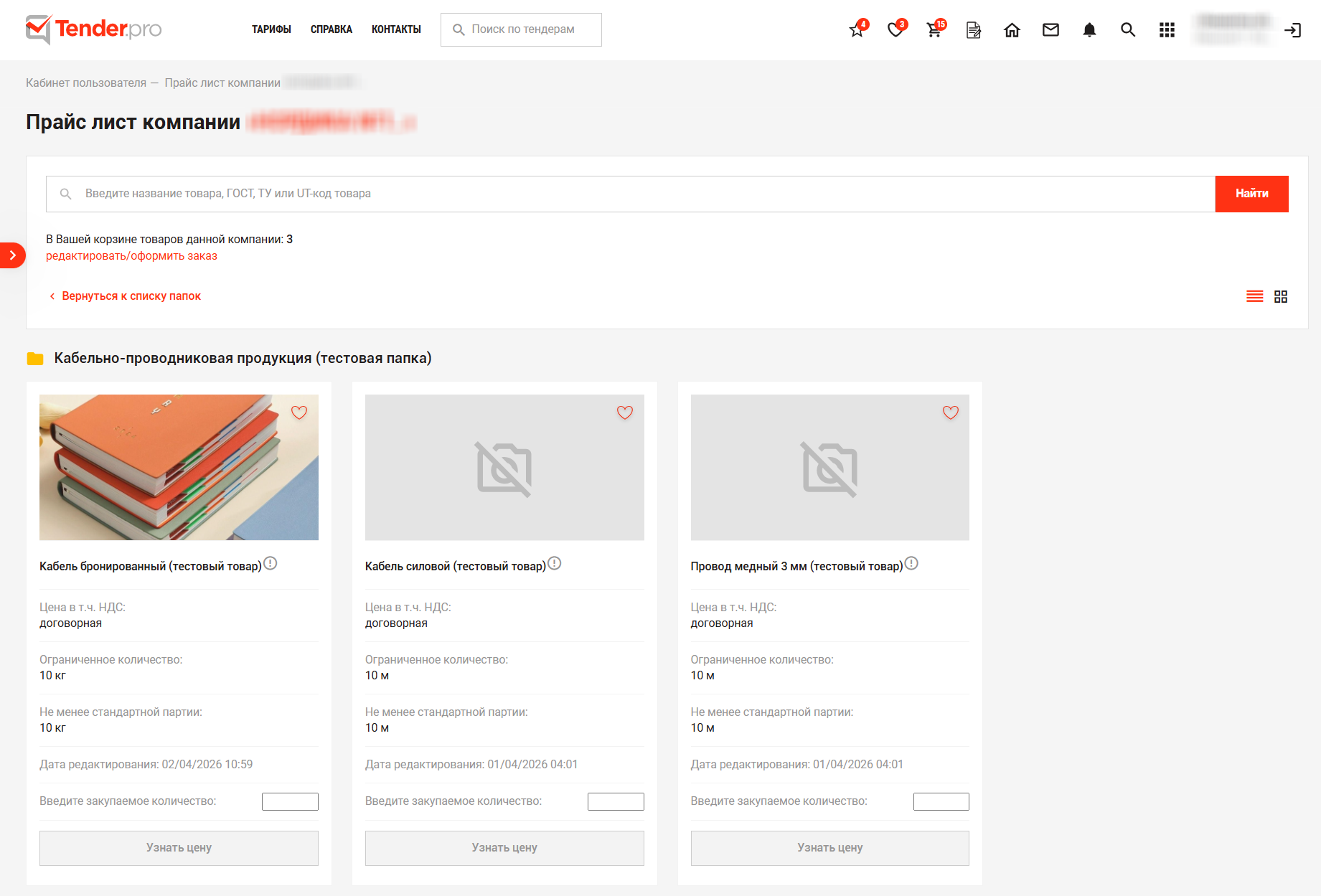
Для авторизованного пользователя при нажатии на карточку товара открывается прайс-лист компании-продавца, в котором будет карточка, которую Вы выбрали, а также карточки схожие по названию, которые также есть в продаже у этого продавца.
Чтобы открыть карточку, нужно еще раз нажать на нее из прайс-листа:
Неавторизованный пользователь при нажатии на карточку товара не попадает в прайс-лист компании-продавца, а сразу попадает в выбранную карточку.
Карточка содержит подробное описание товара/услуги, указанное продавцом.
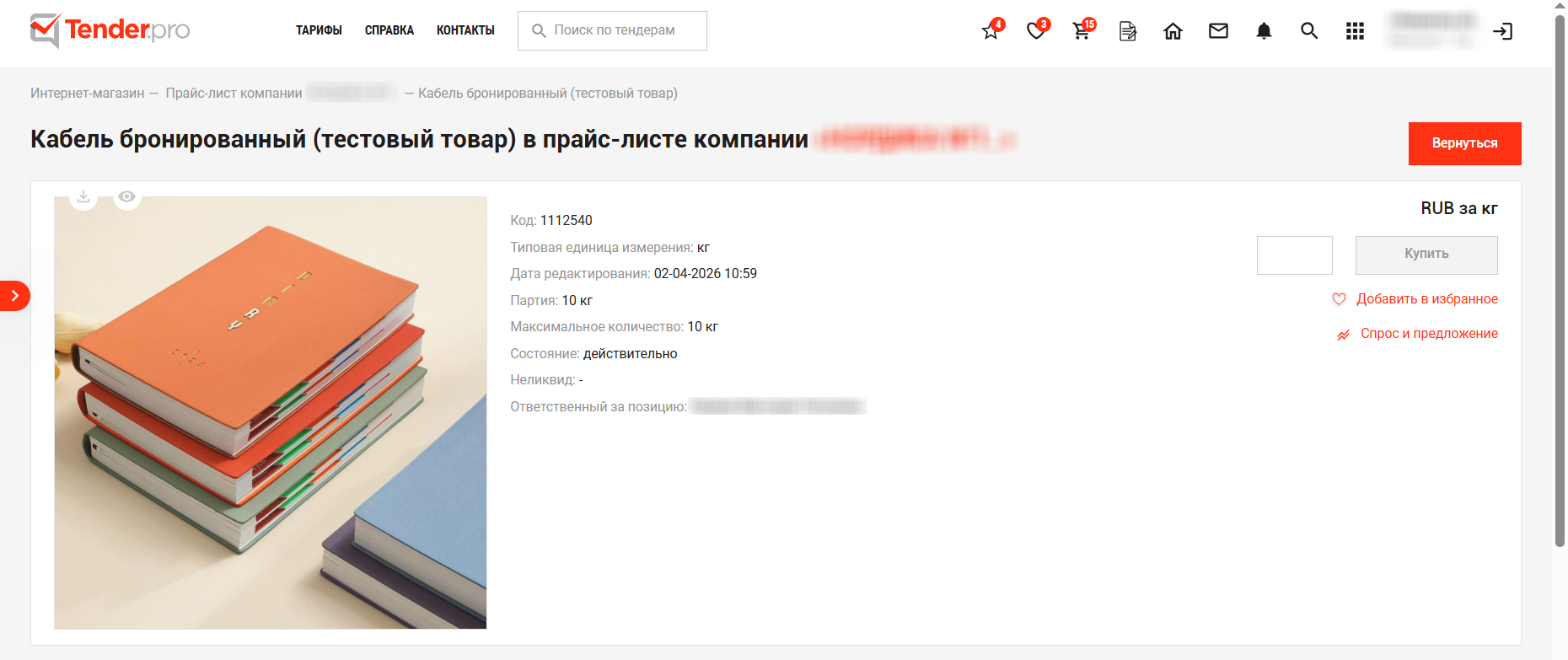
Карточка содержит подробное описание товара/услуги, указанное продавцом.
В карточке позиции рядом со ссылкой «Добавить в избранное» появилась ссылка «Спрос и предложение». Перед публикацией нужно уточнить у продуктовой команды, что именно она показывает, и дополнить статью соответствующим описанием.
5. Что такое Избранные товары
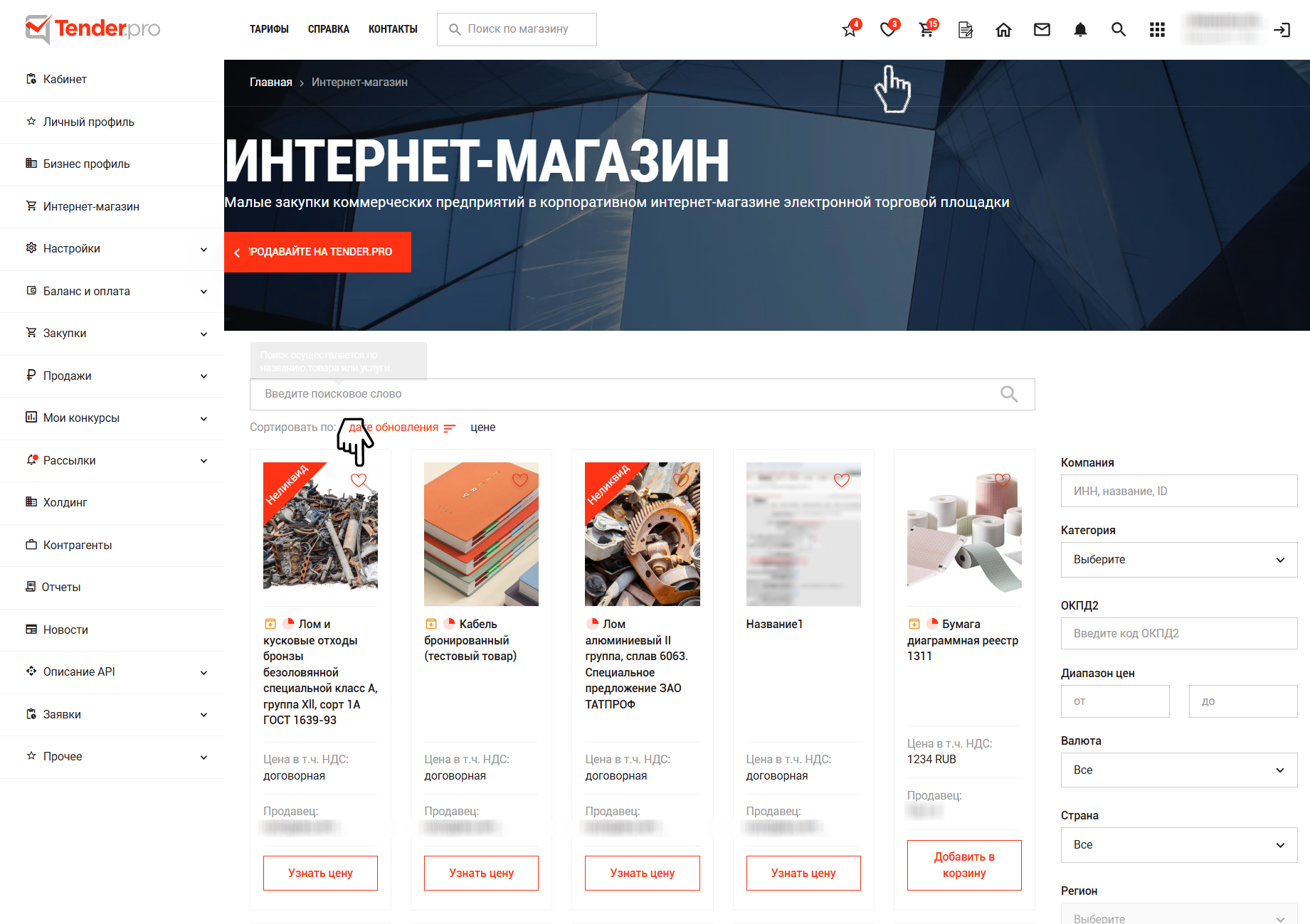
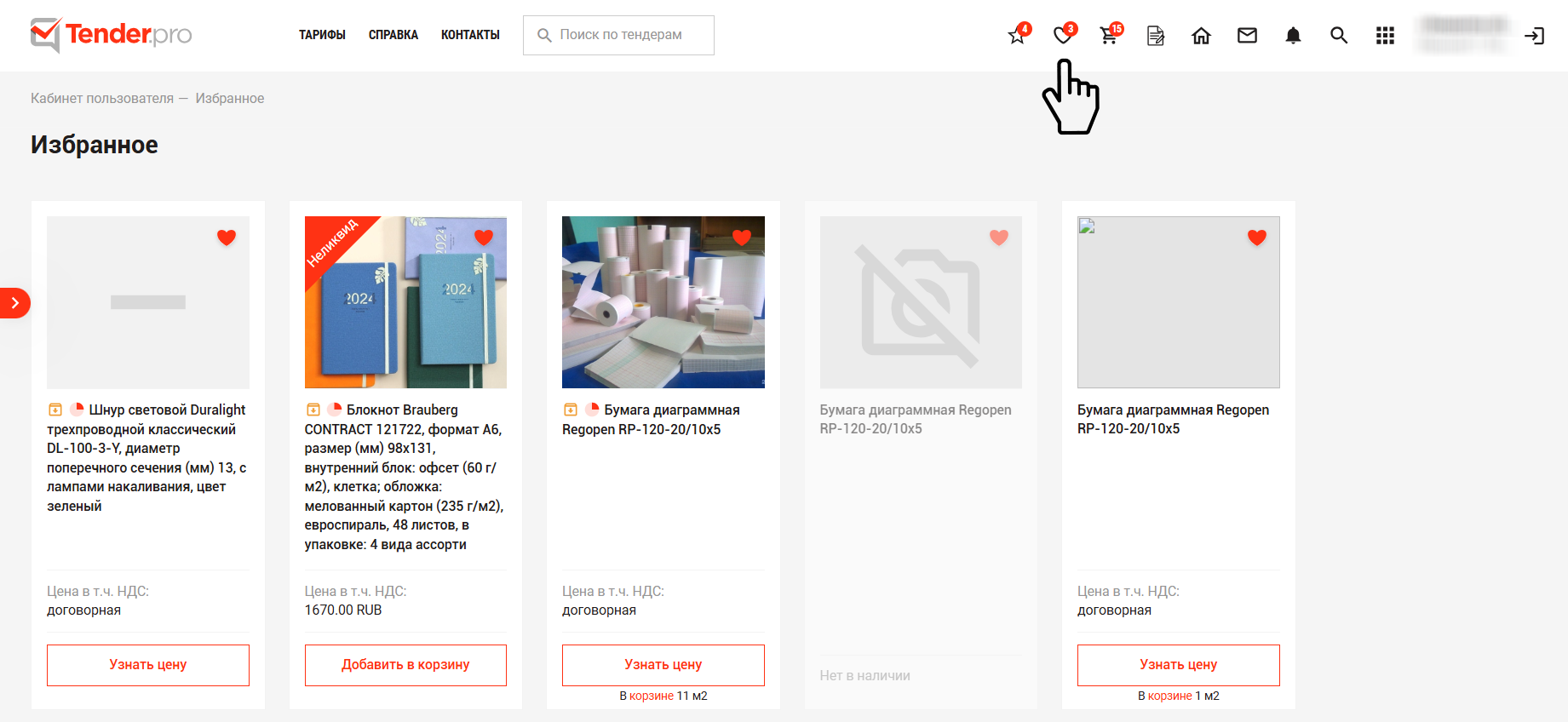
Карточку товара можно «Добавить в избранное», нажав на сердце на карточке. Список избранных карточек, будет открываться по «сердцу» в шапке страницы.
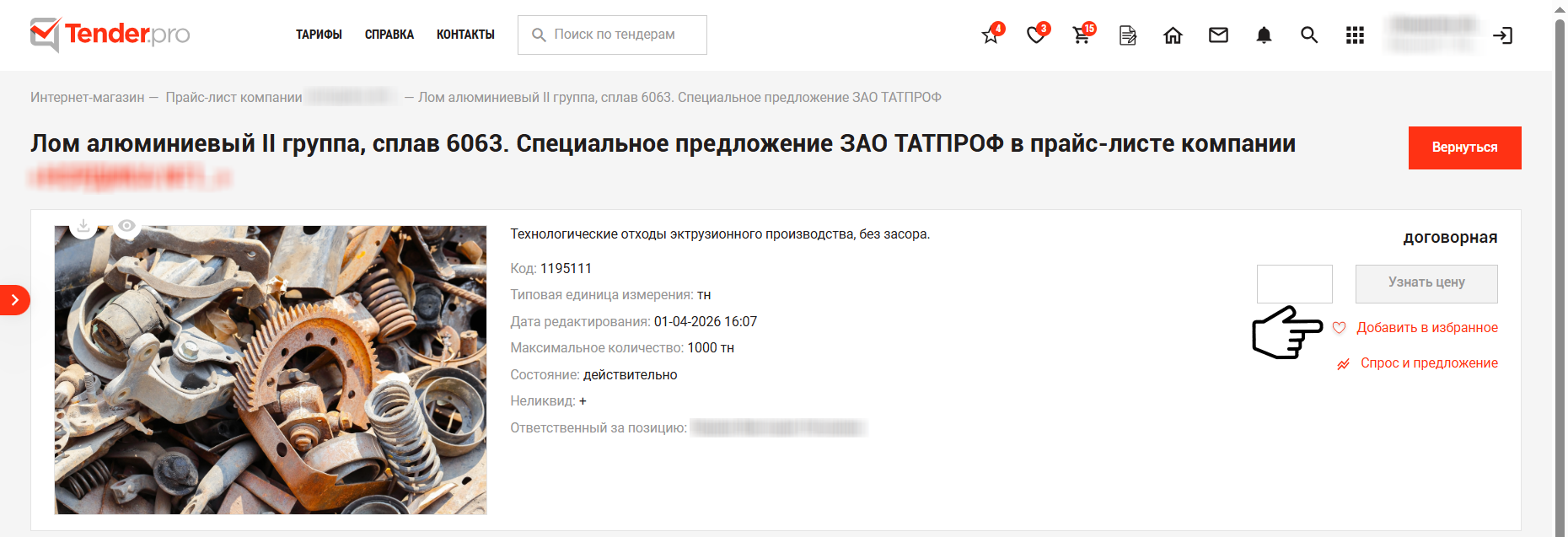
Добавить карточку в избранное также можно, находясь в самой карточке:
Избранные товары:
6. Как добавить товар в корзину, узнать цену
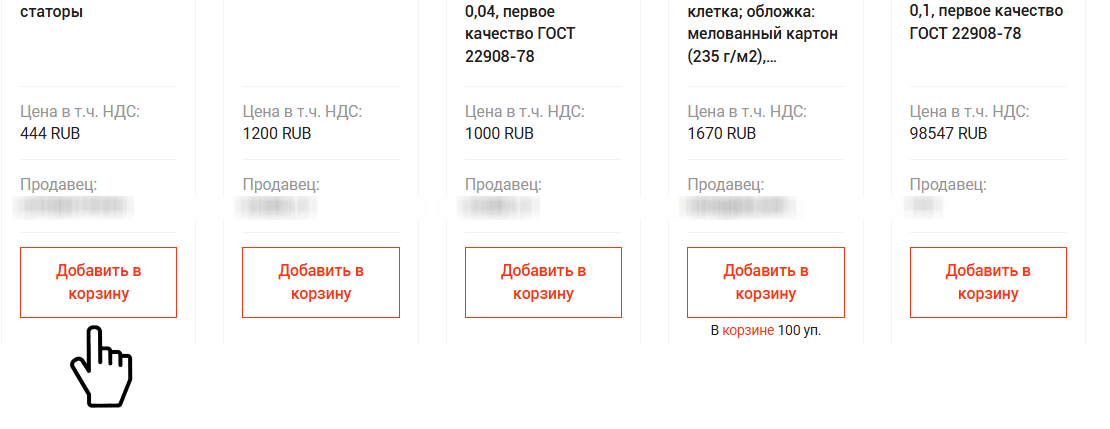
Карточку товара можно добавить в корзину прямо из ленты Интернет-магазина:
• по кнопке «Добавить в корзину» - для тех, картотек, у которых указана цена:
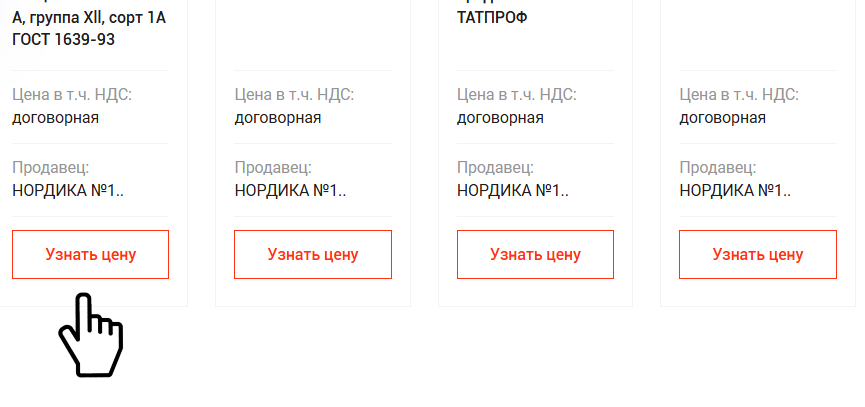
• по кнопке Узнать цену - для тех, картотек, у которых НЕ указана цена:
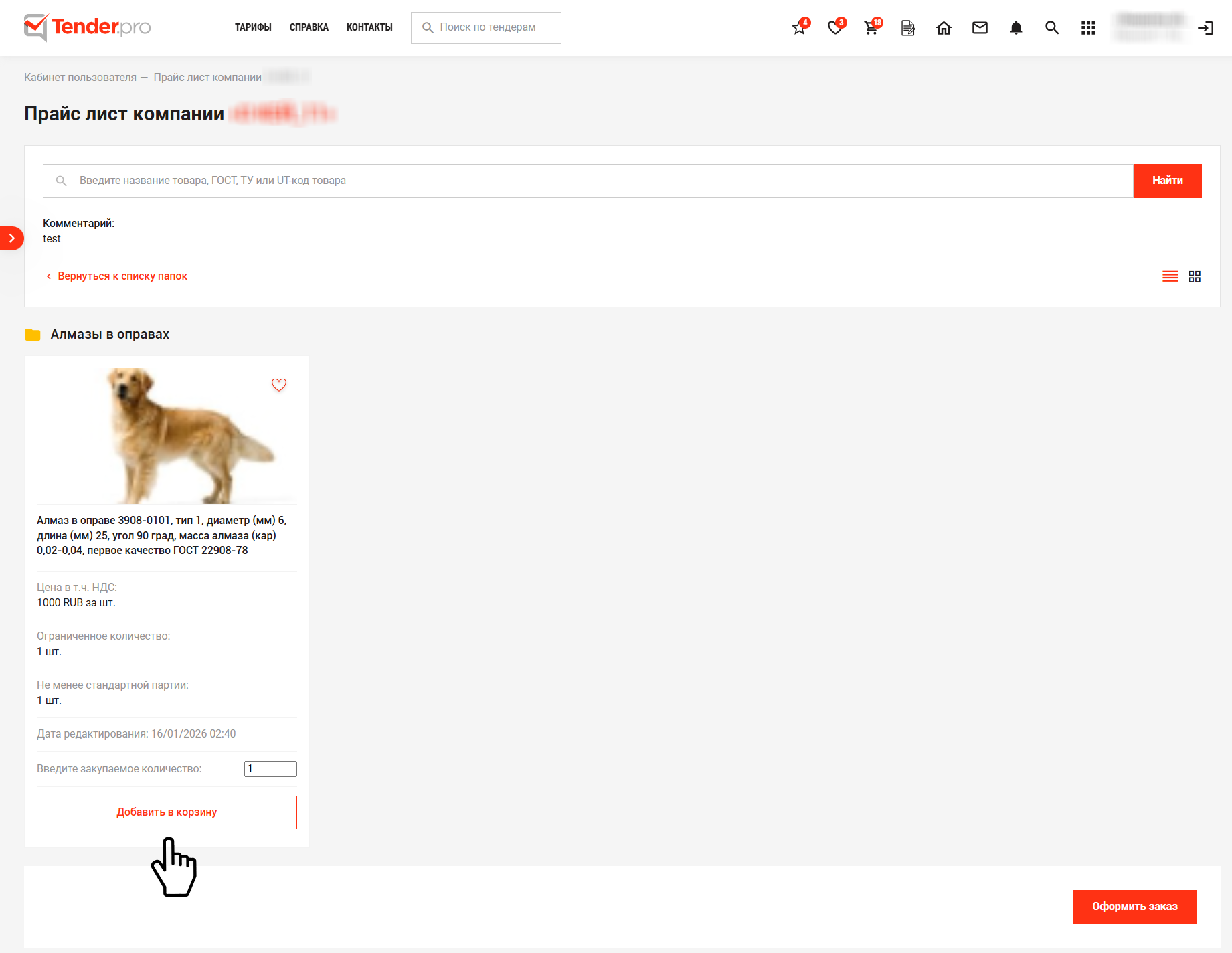
Добавить в корзину можно из прайс-листа компании, предварительно указав количество:
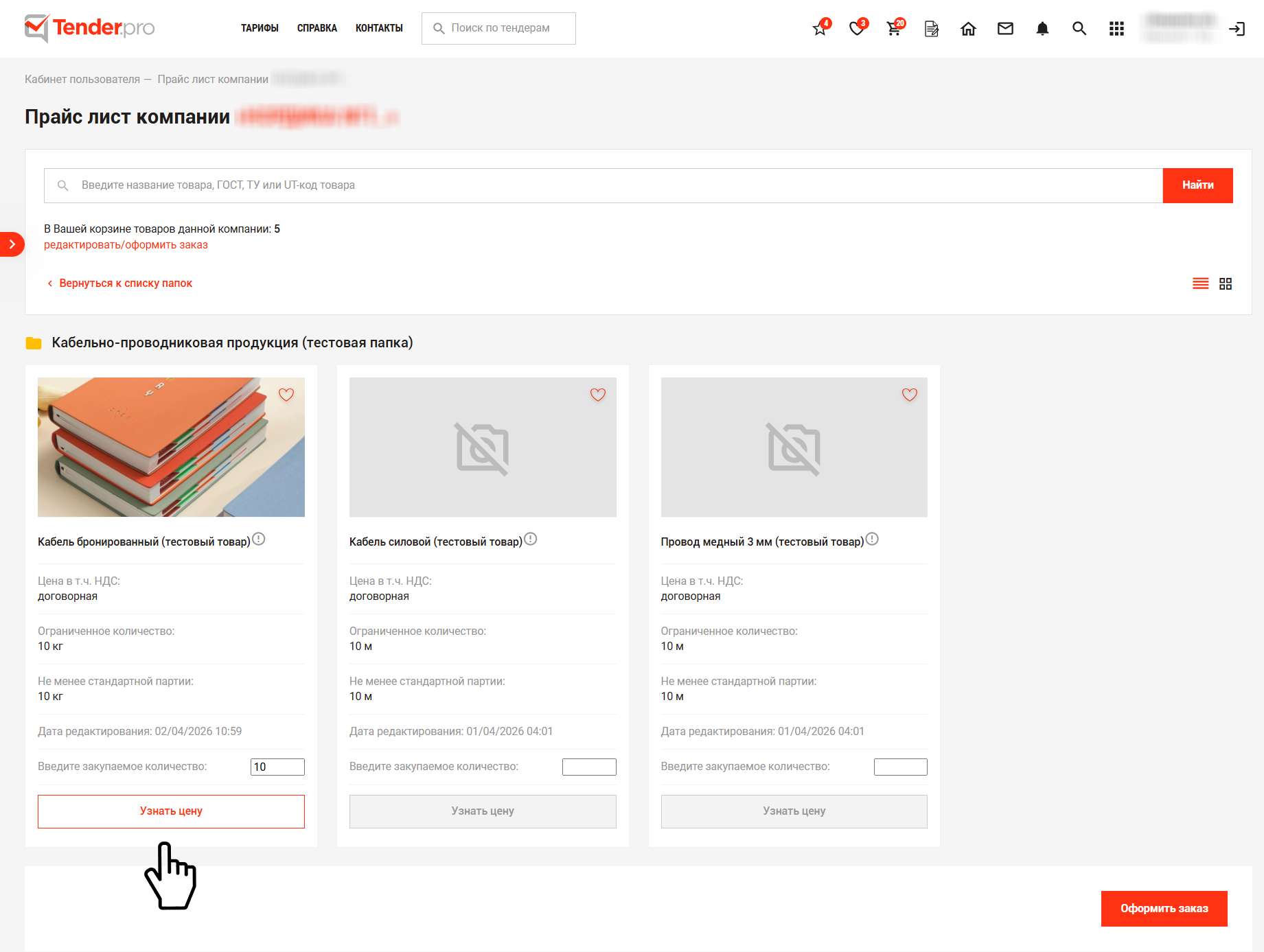
Добавить в корзину можно из карточки товара/услуги по кнопке «Купить», предварительно указав количество:
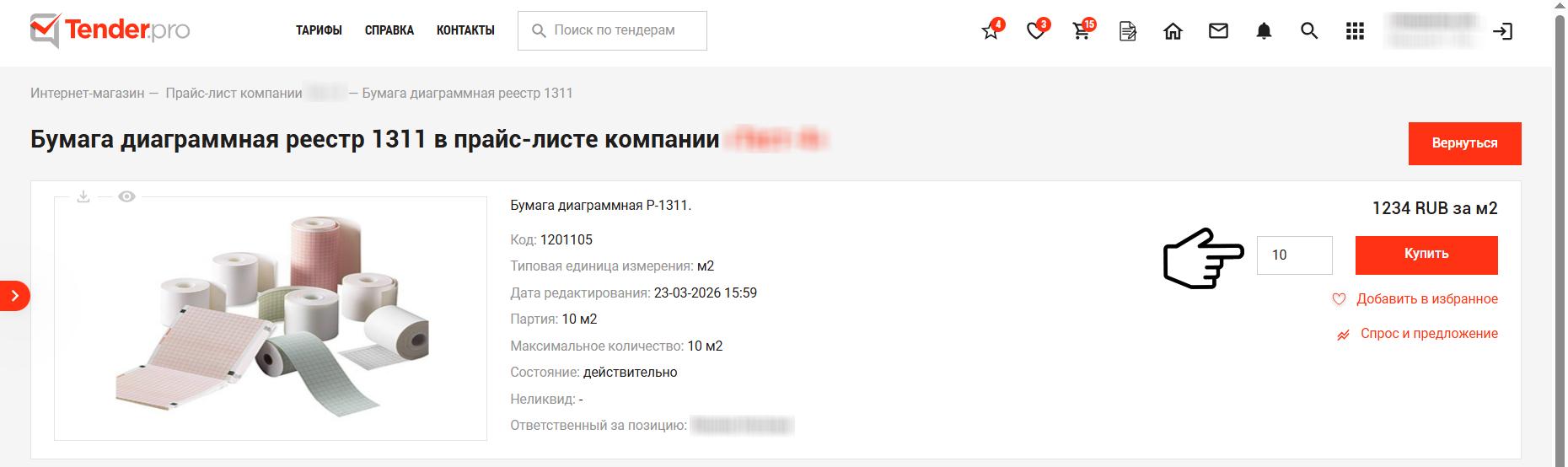
Важно: Продавец может указать:
• Минимальная партия — товар заказывается только партиями: количество должно быть кратно партии.
- Каждое нажатие Купить добавляет целую партию (например, при партии 10: 10 → 20 → 30).
- Если ввести количество вручную и оно не кратно партии, появится окно «Изменение количества» с ближайшим допустимым значением: Изменить — принять его, Отмена — оставить прежнее.
- Максимальное количество округляется вниз до кратного партии (при партии 10 и максимуме 95 можно заказать не больше 90).
- Дробные партии тоже поддерживаются, например 3,7 т: 3,7 → 7,4 → 11,1.
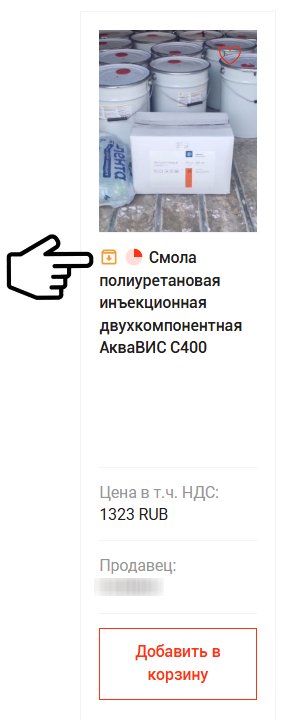
• В наличии – кол-во товара, меньше которого нельзя указать в заказе
Увидеть это можно в карточке товара или при наведения на значки около названия карточки товара:
6.1. Как узнать цену товара, если она не указана
Если у товара в интернет-магазине не указана цена (написано Договорная), запросите её у продавца.
- Найдите товар без цены в одном из мест:
◦ интернет-магазин → лента товаров или карточка товара;
◦ карточка компании → вкладка «Прайс-лист» → лента товаров или карточка товара. - Нажмите Узнать цену.
- Если вы не вошли в систему, откроется окно входа: войдите или зарегистрируйтесь, и запрос отправится автоматически.
Что произойдёт: • продавец получит письмо с запросом цены; • товар добавится в вашу корзину; • появится сообщение «Запрос отправлен».
Ограничение: • Запросить цену одной и той же позиции можно раз в сутки. • При повторном запросе раньше появится сообщение «По данным позициям запрос уже был отправлен», и письмо продавцу не уйдёт.
7. Как попасть в Корзину и оформить заказ
В корзину можно попасть:
• сразу после добавления карточки в корзину, появится всплывающее окно:
◦ Продолжить покупки — если хотите выбрать еще товары;
◦ Перейти в корзину — для перехода к оформлению;
• через кликабельное слово «корзине» под карточкой;
• через значок «тележки» в шапке страницы:
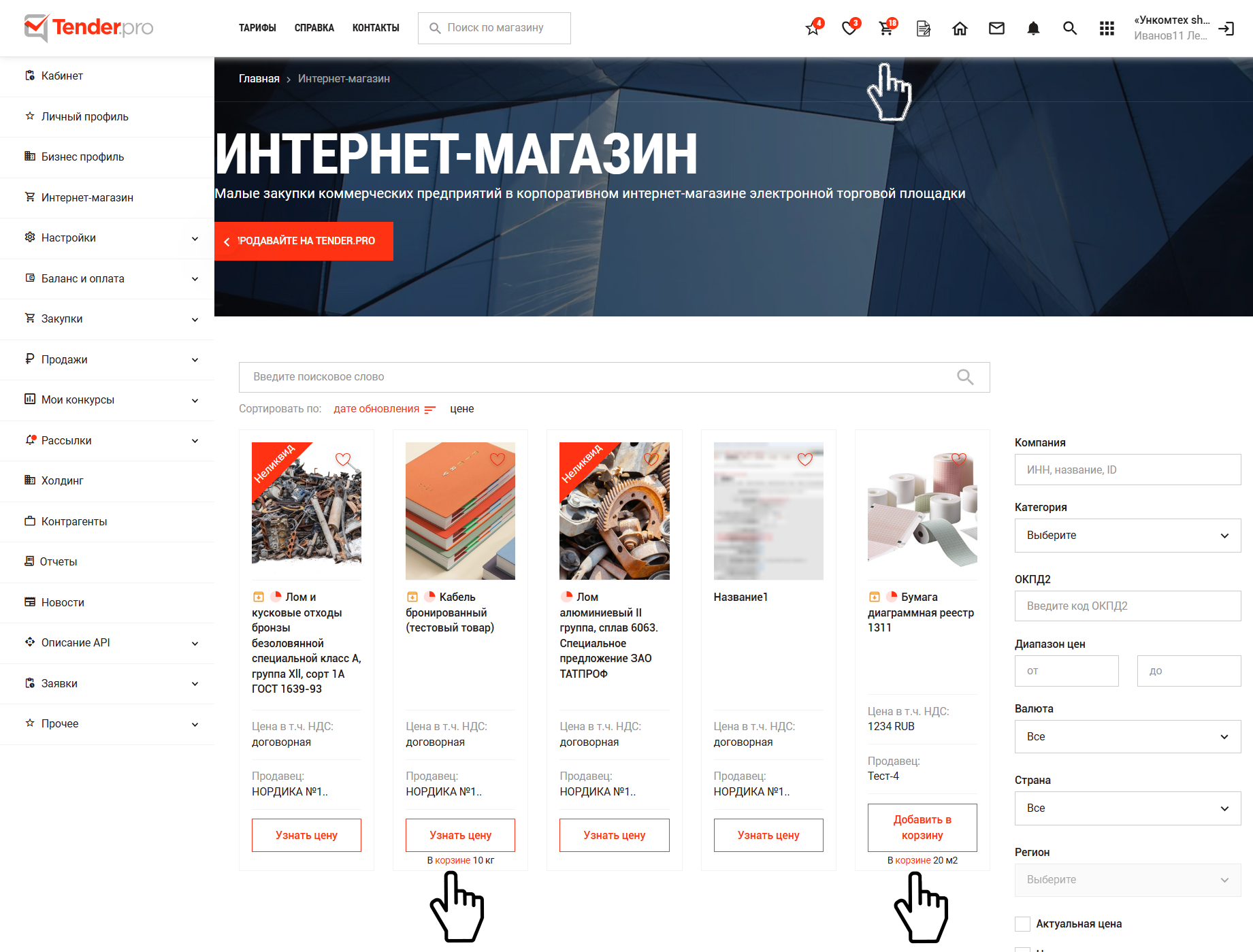
По нажатию на «тележку» в шапке страницы откроется корзина в сокращенном виде для быстрого доступа и просмотра:
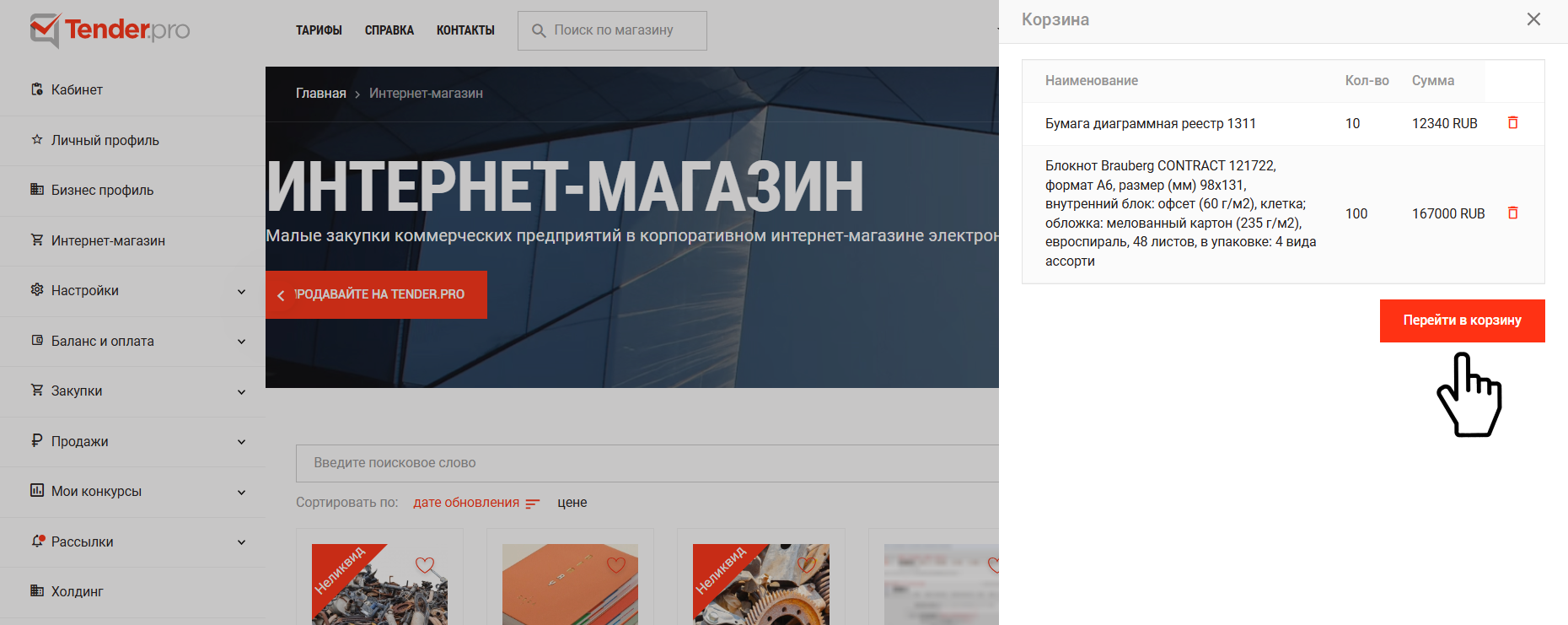
В самой корзине Вы можете оформить заказ в 1 клик по кнопке «Отправить заказ», предварительно указав нужное количество.
А для позиций с договорными ценами можете отправить продавцу запрос цены по кнопке «Узнать цену», предварительно указав нужное количество:
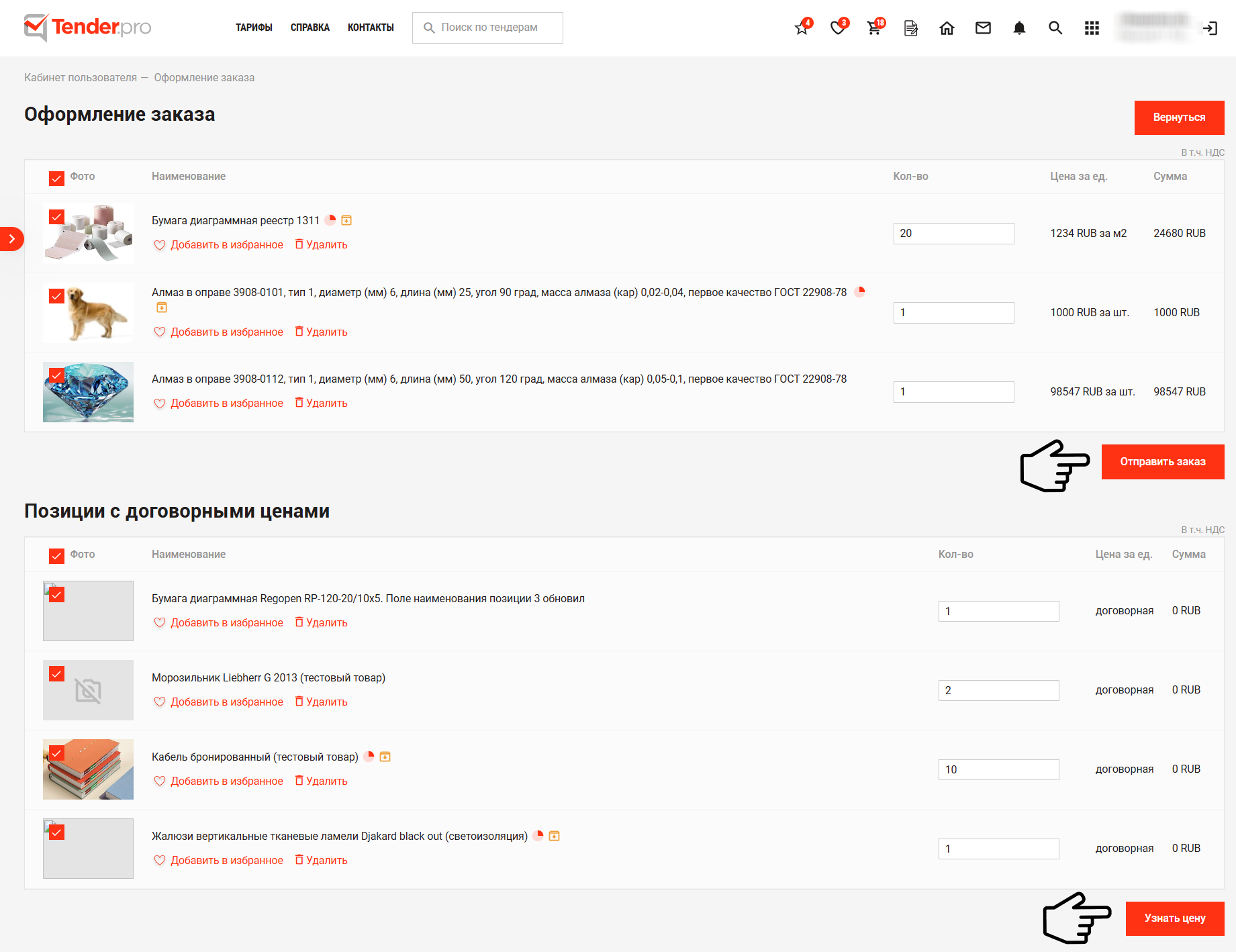
Важно: в корзине могут быть позиции от разных поставщиков, после отправления заказа, сформируются отдельные заказы по поставщикам.
8. Что такое Лента заказов в личном кабинете
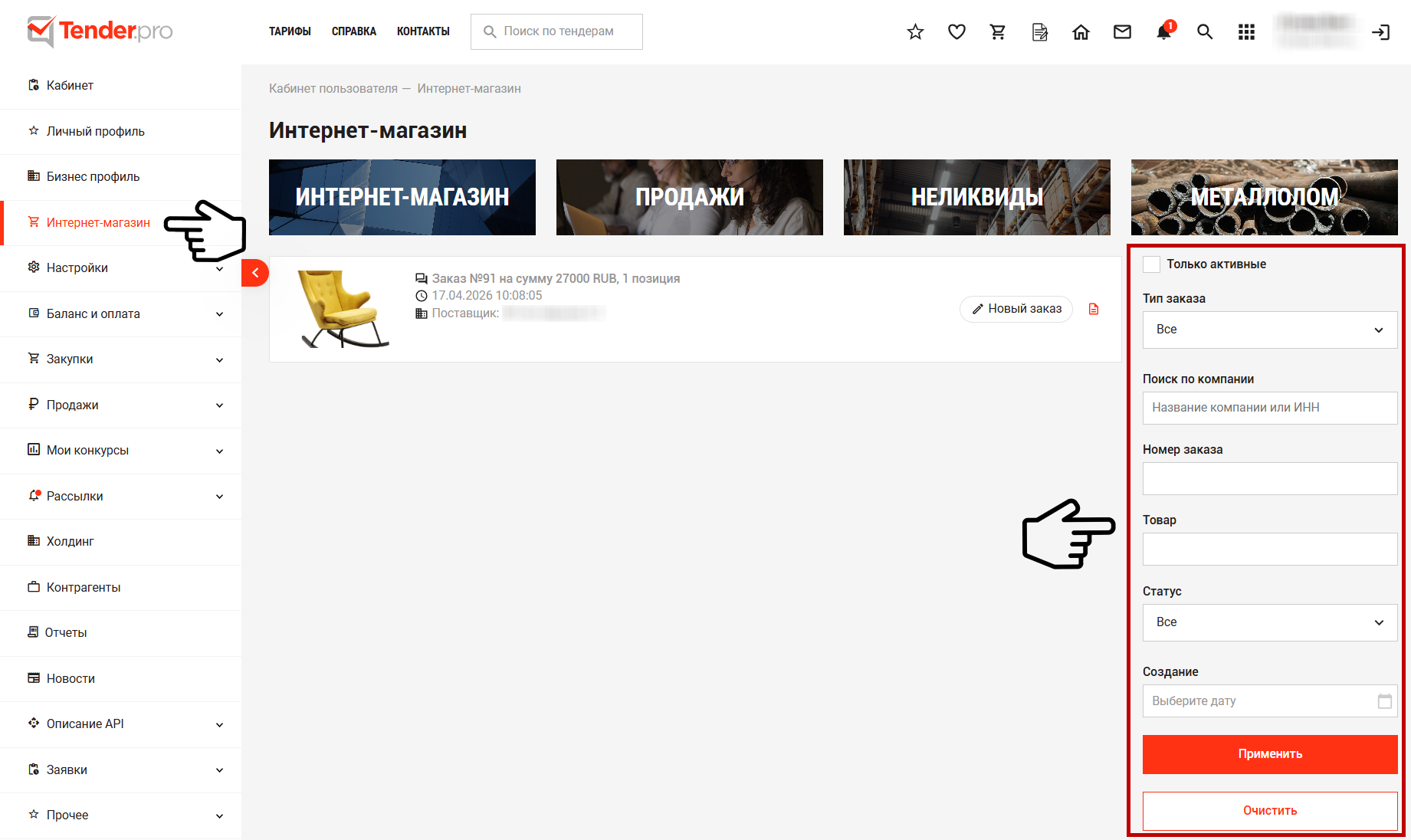
Исходящие и входящие заказы можно отслеживать через раздел «Интернет-магазин» в меню слеваправа.
Доступные фильтры:
8.1. Тип заказа - поиск среди исходящих, входящих или всех заказов.
8.2. Компания (ИНН, название, ID) - Поиск заказа конкретного поставщика или продавца.
8.3. Номер заказа - поиск по номеру заказа.
8.4. Товар - поиск по названию товара. Необходимо ввести точное название товара с учетом падежа и числа.
8.5. Статус - поиск по статусу заказа.
8.6. Создание - выбор даты оформления заказа.
8.7. Только активные - отбор только по активным заказам. Активными заказами считаются заказы в статусах: «Согласование с поставщиком», «Согласование с покупателем», «Подтвержден поставщиком», «Подтвержден заказчиком», «Выполнение», «Ожидает закрытия»:
9. Что такое жизненный цикл заказа
Весь процесс согласования и выполнения заказа строится на совместных действиях Покупателя и Продавца. В зависимости от статуса у каждой стороны есть свой набор возможностей.
Что доступно в любом статусе заказа:
• Вопрос/ответ — общение между покупателем и продавцом.
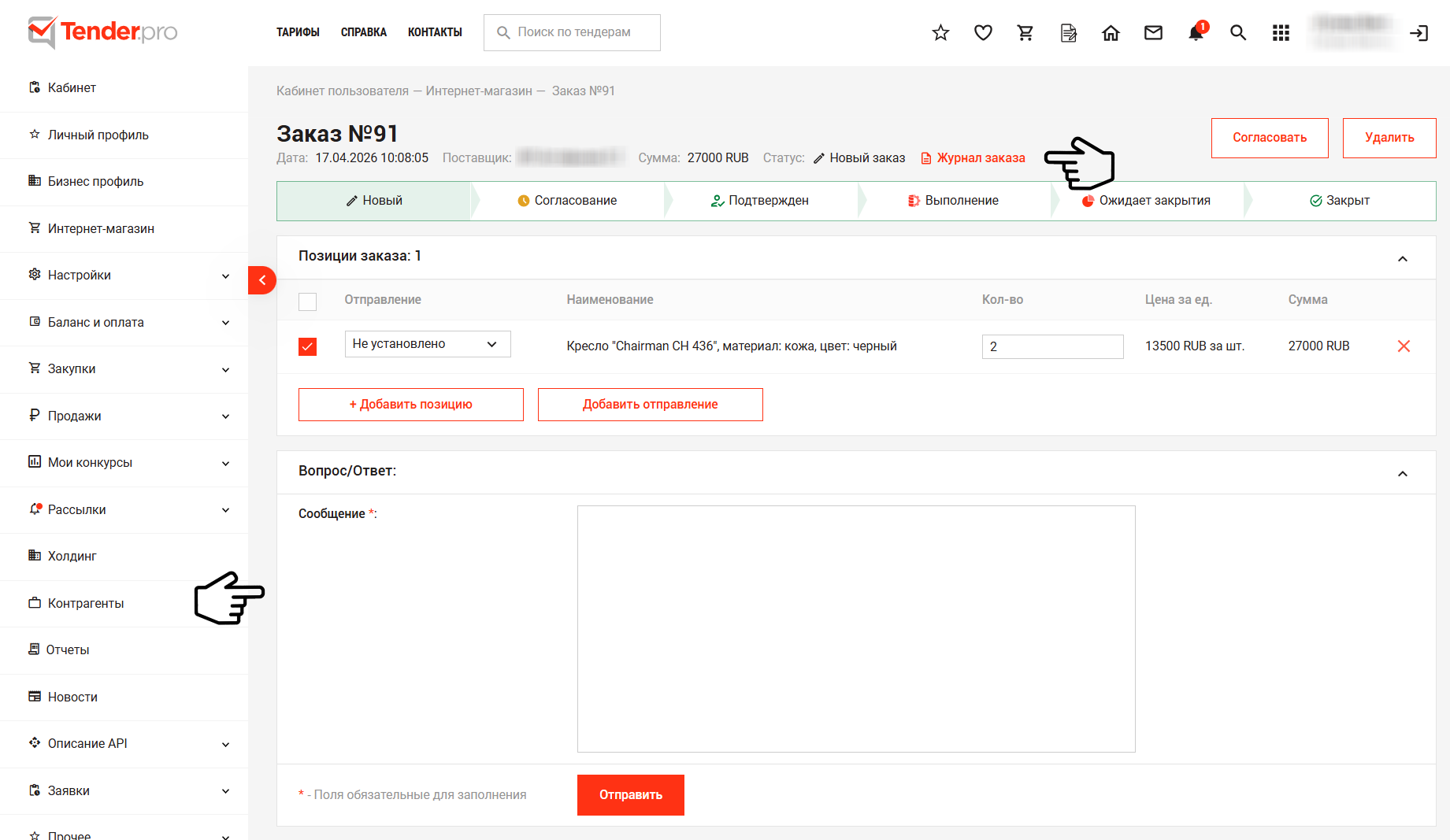
• Журнал заказа — автоматическая запись всех изменений:
10. Какая схема движения заказа
Новый заказ (от покупателя)
↓
Согласование с поставщиком (ждёт действий продавца)
↓
Согласование с покупателем (ждёт действий покупателя)
↓
Подтверждён → Выполнение → Ожидает закрытия → Закрыт
Если кто-то отклоняет заказ — он возвращается на доработку к другой стороне.
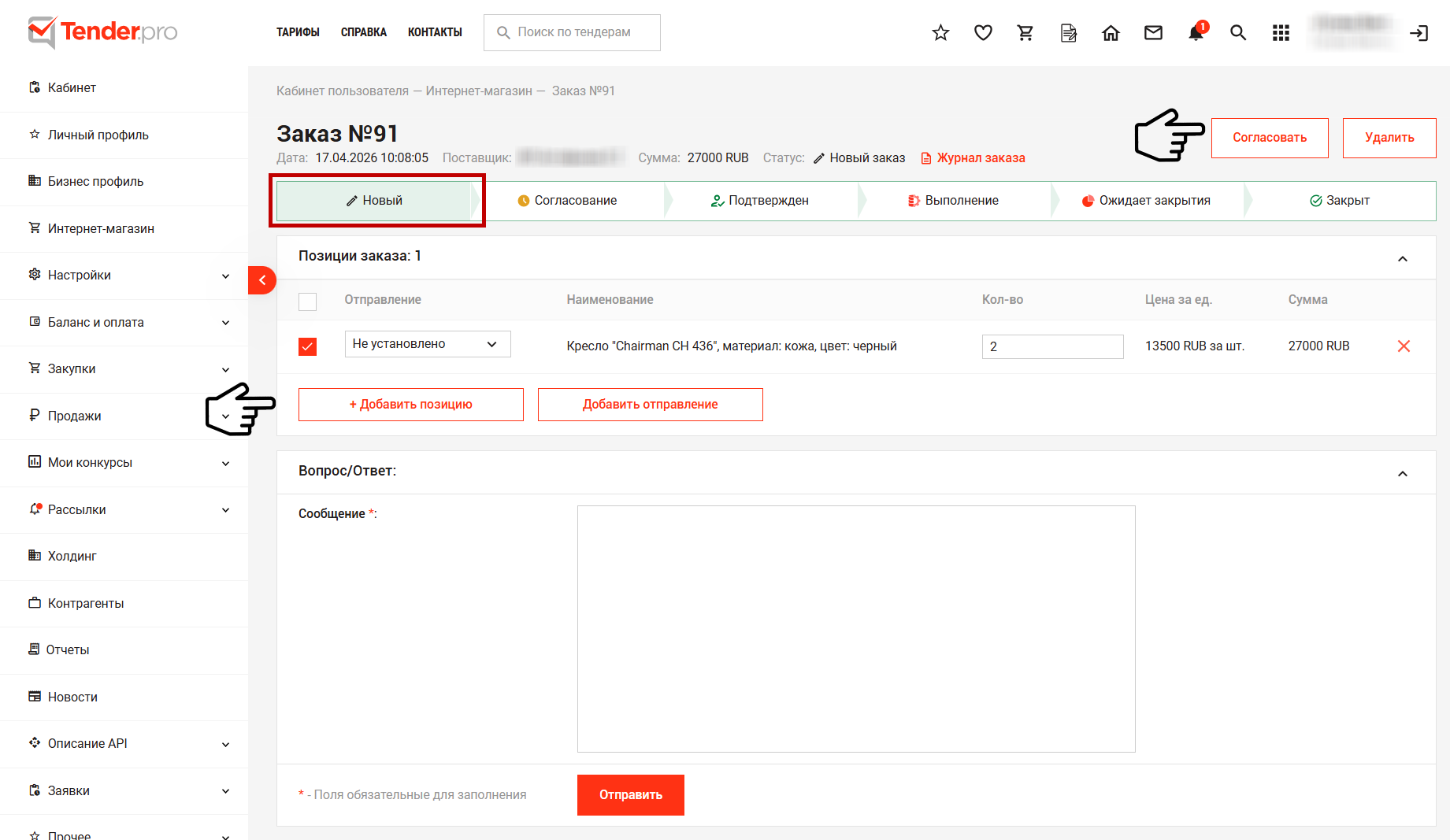
Статус Новый заказ
Когда наступает: сразу после того, как покупатель отправил заказ.
Что может делать покупатель:
• Изменить количество товара.
• Удалить позиции (крестик рядом с товаром).
• Добавить новые позиции из прайс-листа продавца.
• Добавить отправление (выбрать позицию галочкой и настроить особые условия доставки).
• Согласовать — подтвердить изменения. Заказ переходит в статус «Согласование с поставщиком».
• Удалить — полностью удалить заказ (если он больше не нужен или допущена ошибка):
Статус Согласование с поставщиком
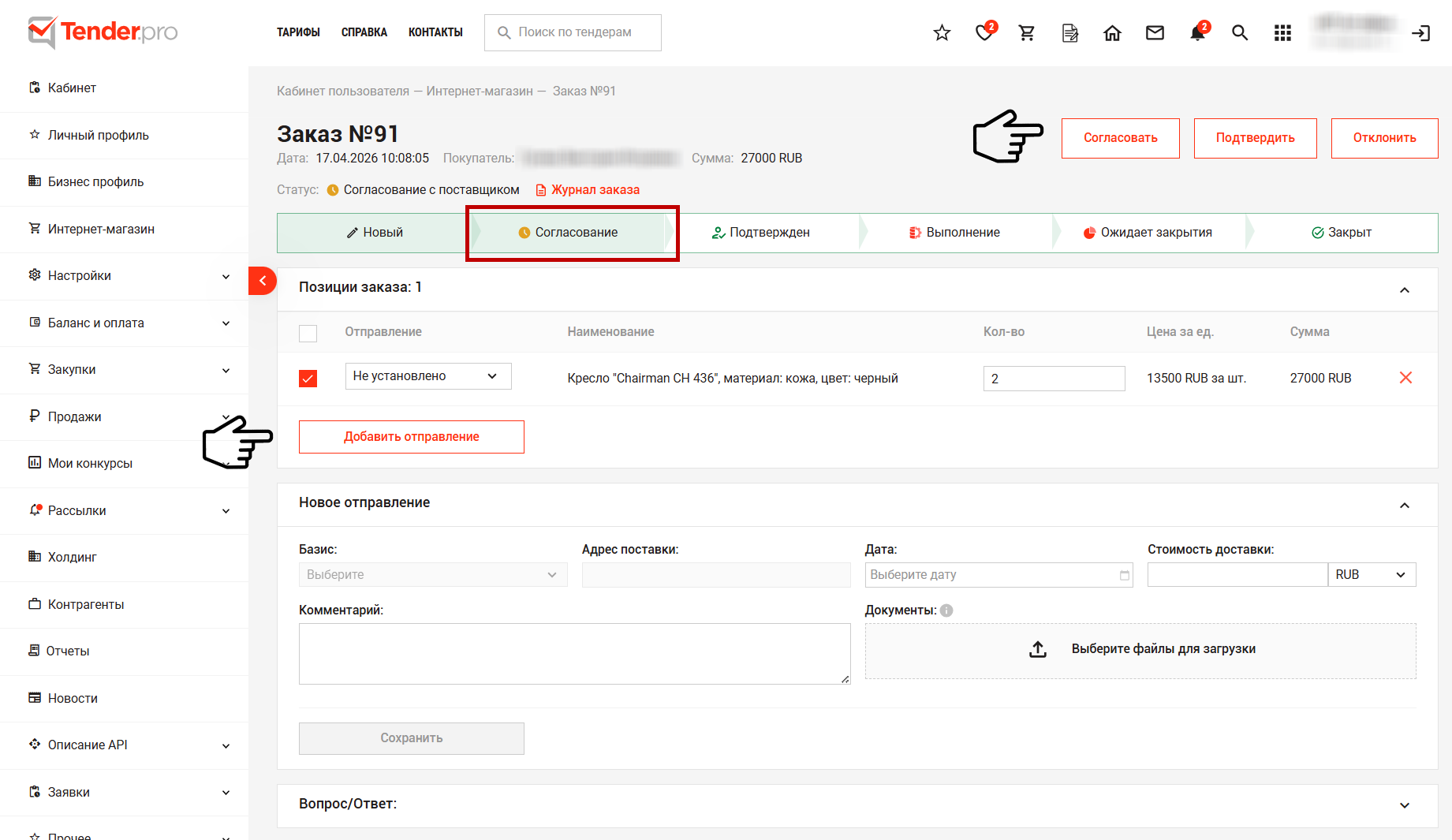
Когда наступает: после того, как покупатель согласовал заказ.
Что может делать продавец:
• Изменить количество, удалить или добавить позиции, добавить отправление.
• Согласовать - подтвердить свои изменения. Заказ переходит в статус «Согласование с покупателем».
• Подтвердить - принять заказ без изменений. Заказ переходит в статус «Подтверждён».
• Отклонить — отклонить заказ. Заказ переходит в статус «Отклонён поставщиком»:
Статус Отклонен поставщиком
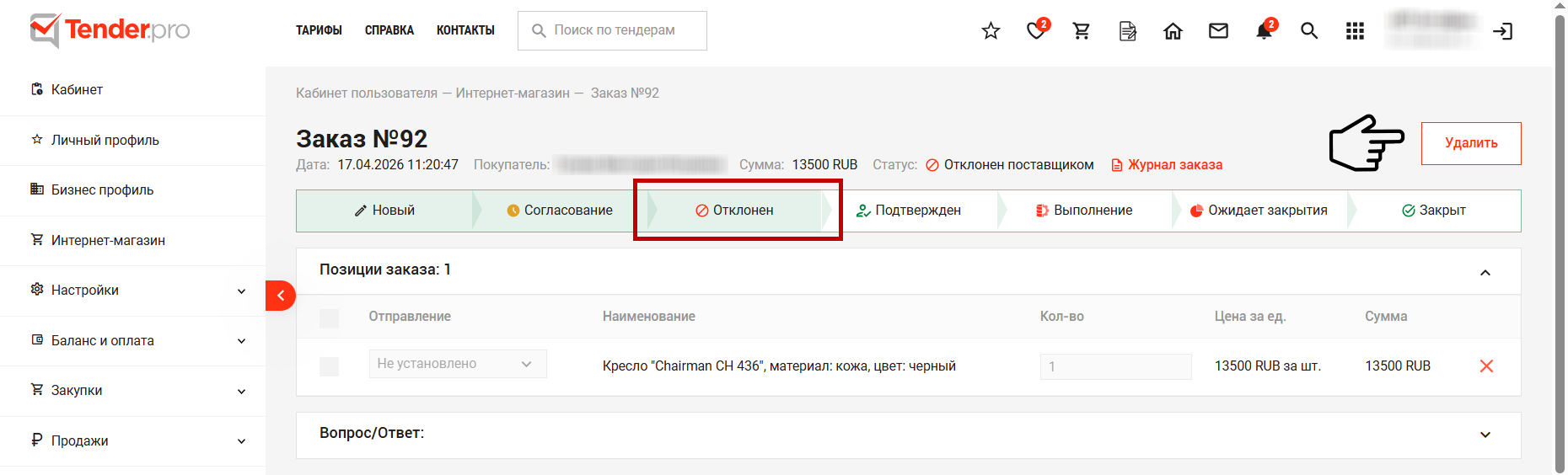
Когда наступает: продавец отклонил заказ.
Что теперь:
• Продавец может удалить заказ (кнопка «Удалить»).
• Покупатель должен внести изменения и отправить заказ заново.
Что может делать покупатель (те же действия, что в Новом заказе):
• Изменить количество, удалить или добавить позиции, добавить отправление.
• Согласовать — после этого заказ снова перейдёт в статус «Согласование с поставщиком»
Статус Согласование с покупателем
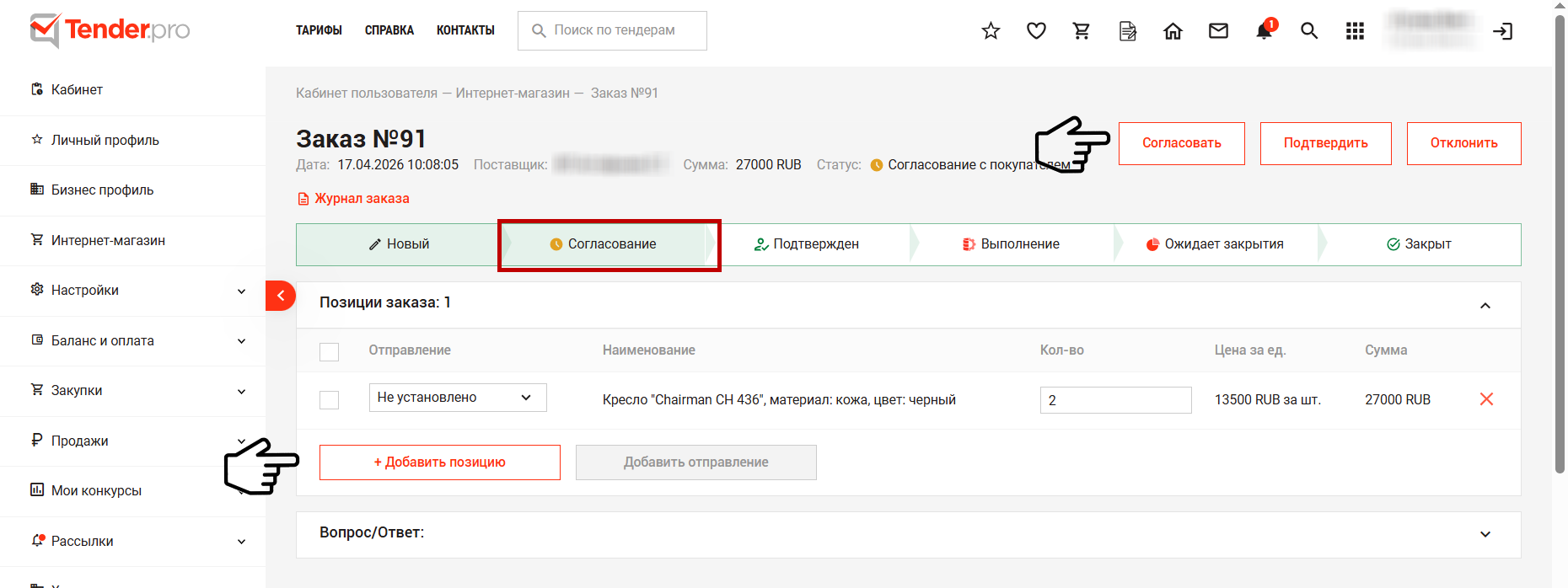
Когда наступает: продавец согласовал заказ (внёс свои изменения).
Что может делать покупатель:
• Изменить количество, удалить или добавить позиции, добавить отправление.
• Согласовать — подтвердить свои изменения. Заказ снова перейдёт в статус «Согласование с поставщиком».
• Подтвердить — принять заказ без изменений. Заказ переходит в статус «Подтверждён».
• Отклонить — отклонить заказ. Заказ переходит в статус «Отклонён заказчиком».
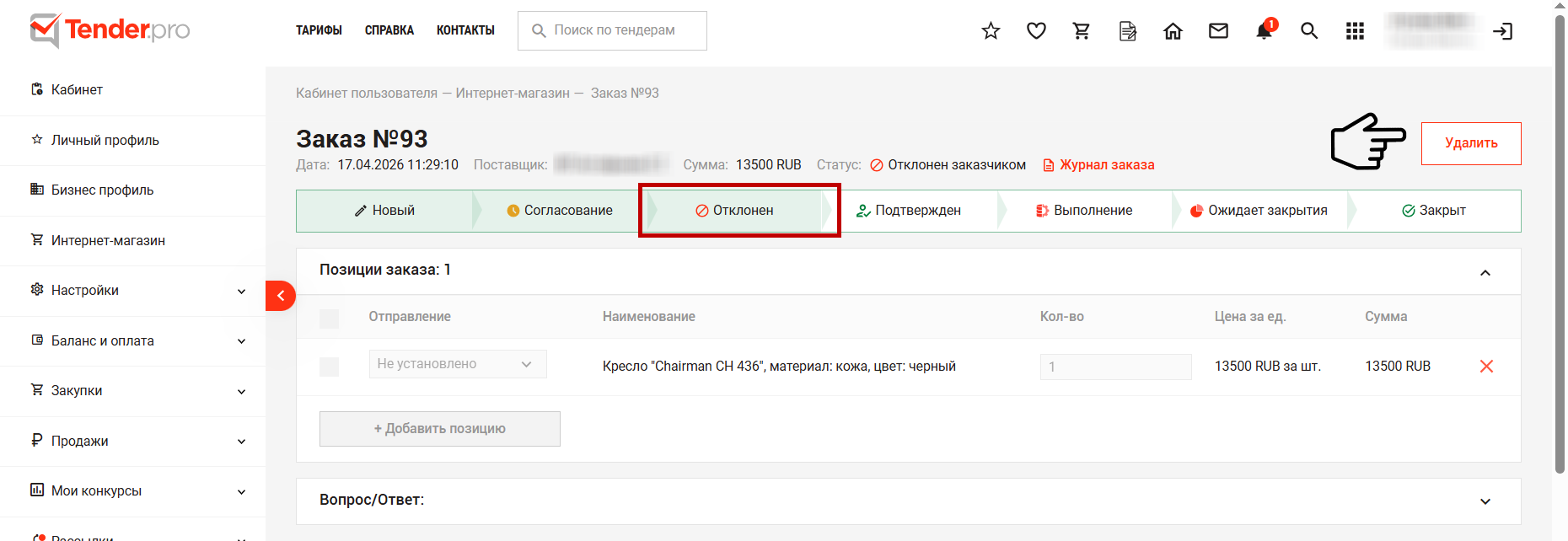
Статус Отклонен заказчиком
Когда наступает: покупатель отклонил заказ.
Что теперь:
• Покупатель может удалить заказ (кнопка «Удалить»).
• Продавец должен внести изменения и снова отправить заказ на согласование.
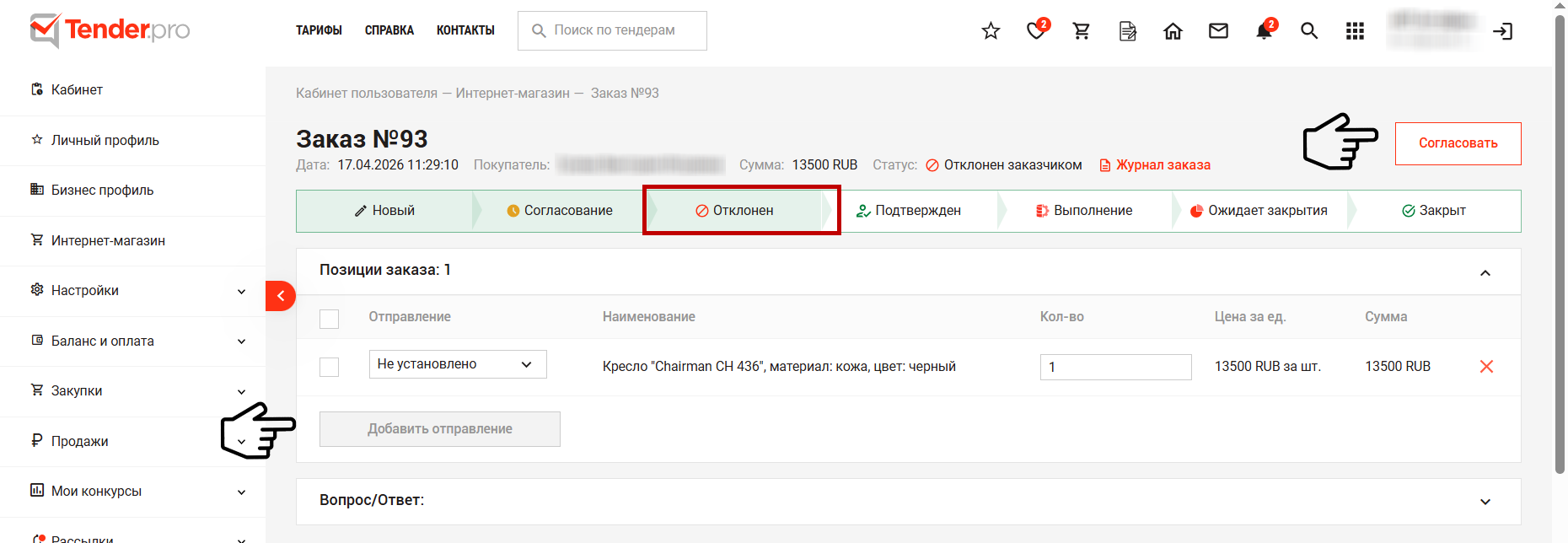
Что может делать продавец:
• Изменить количество, удалить позиции, добавить отправление.
• Согласовать — подтвердить изменения. Заказ переходит в статус «Согласование с покупателем».
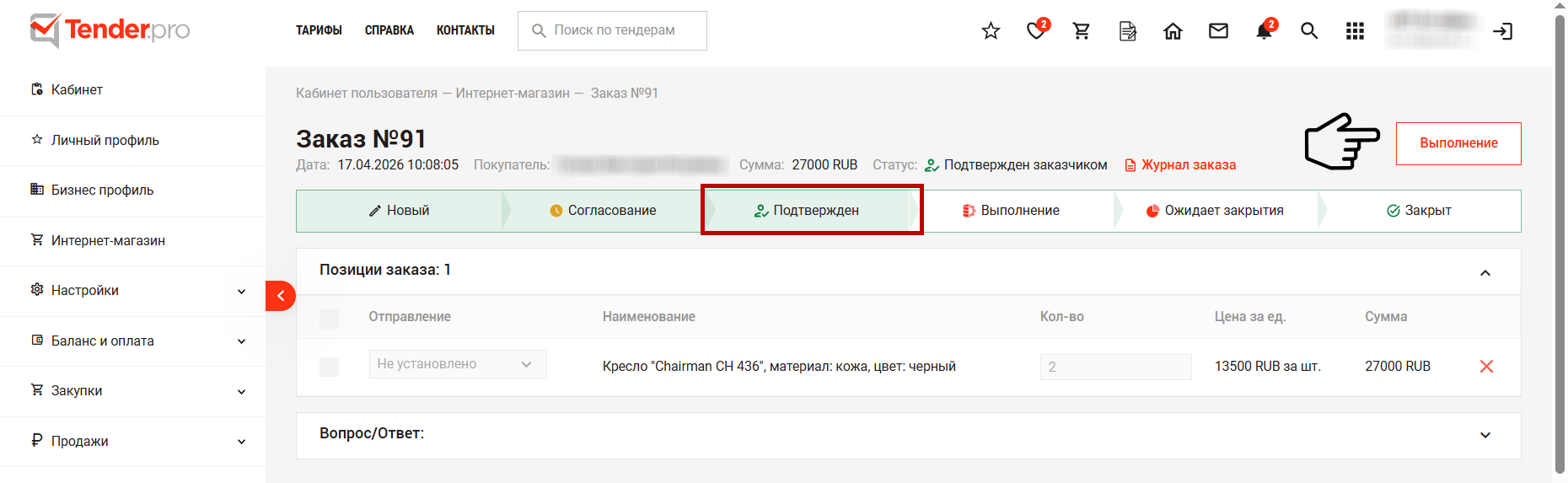
Статус Подтвержден заказчиком
Когда наступает: покупатель подтвердил заказ.
Что дальше: продавец может начать выполнение заказа по кнопке «Выполнение».
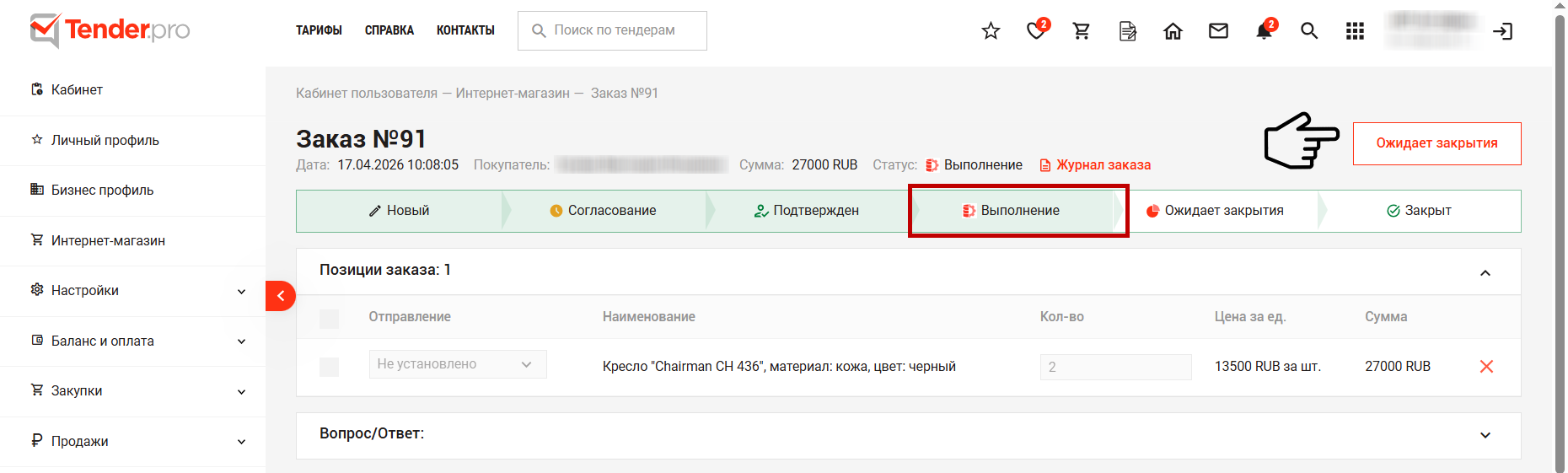
Статус Выполнение
Когда наступает: продавец начал выполнять заказ.
Что дальше: продавец может инициировать закрытие заказа по кнопке «Ожидает закрытия».
Статус Ожидает закрытия
Когда наступает: продавец завершил свою часть работы.
Что нужно сделать: покупатель должен подтвердить закрытие заказа по кнопке «Закрыть».
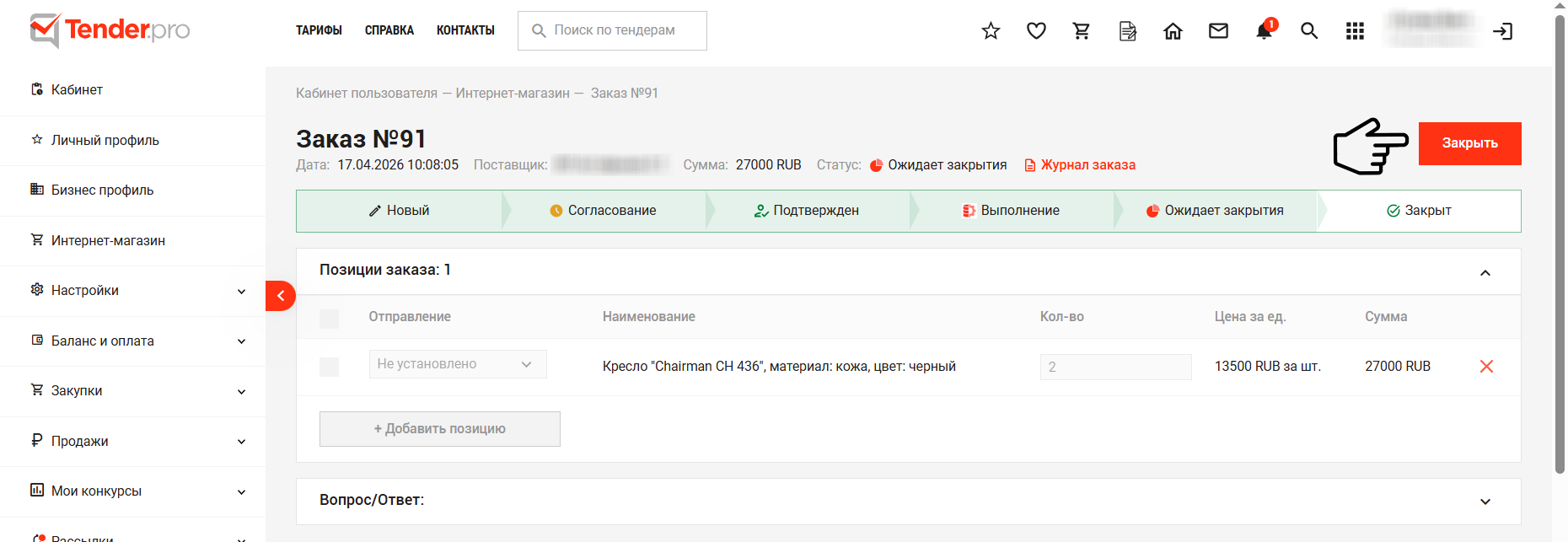
Статус Закрыт
Покупатель закрыл заказ, заказ принял статус «Закрыт».
На этом этапе и Покупатель, и Поставщик могут удалить заказ и он соответственно примет статусы: «Удален покупателем», «Удален поставщиком», найти такие заказы в Ленте заказов уже будет нельзя.
11. Какие рассылки отправляются при изменении заказа
Если и покупатель, и продавец разрешили получение рассылок от Tender.Pro, они будут получать уведомления на почту обо всех изменениях статуса заказа.
Последнее изменение этой страницы: 20 октября 2026