- Как включить возможность редактирования товарных позиций
- Как удалить товарную позицию
- Как добавить товарные позиции
- Как отредактировать одну позицию
- Как массово отредактировать позиции через xls-файл
- Где посмотреть историю изменений позиций
- Что происходит с удалённой позицией в конкурентном листе
1. Как включить возможность редактирования товарных позиций
На стадии конкурса «открыт» товарные позиции можно редактировать (удалять, добавлять, вносить изменения).
Для этого, включите соответствующую опцию на уровне компании до созданием тендера: Настройки → Управление конкурсами → Возможность вносить изменения в товарные позиции → Сохранить:

Если на уровне компании выбран вариант "на выбор управляющего", то при формировании конкурса опция «Редактирование товарных позиций» по умолчанию выключена, можно включить:
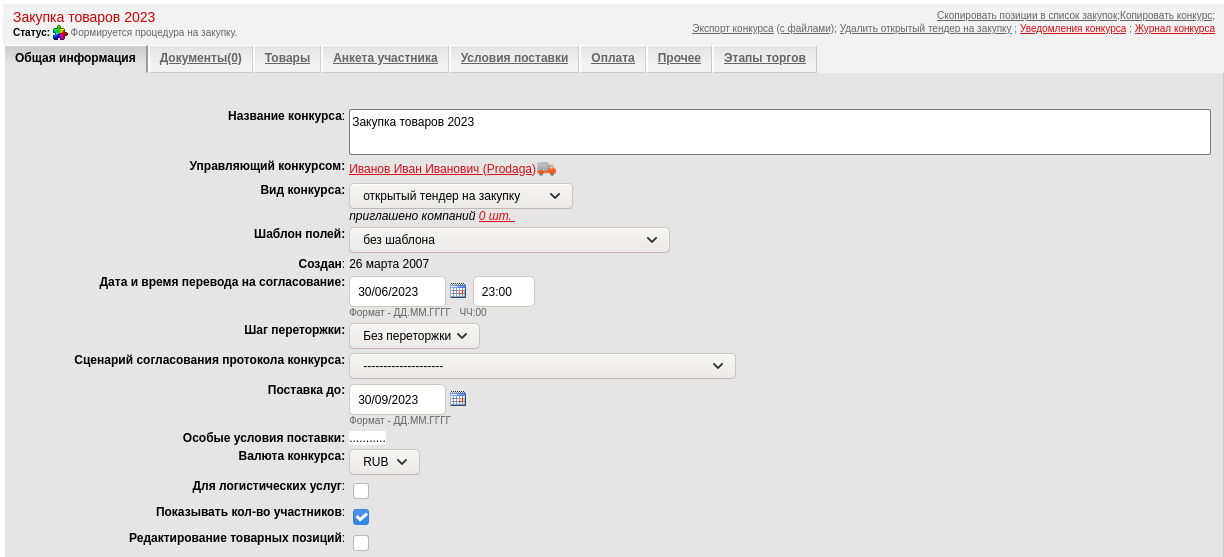
После открытия конкурса редактирование настройки невозможно.
Пример:
На уровне компании "Возможность вносить изменения в товарные позиции" = Нет,
в конкурсе редактирование позиций = строго Нет,
администратор компании (в стадии конкурса "открыт") на уровне компании меняет "Возможность вносить изменения в товарные позиции" = На выбор управляющего,
в конкурсе ничего не меняется (отредактировать позиции невозможно).
При копировании конкурса значение опции переносится (на стадии формирования можно изменить).
Для редактирования товарных позиций перейдите на вкладку Товары → гиперссылка "Редактировать товарные позиции" (справа вверху):
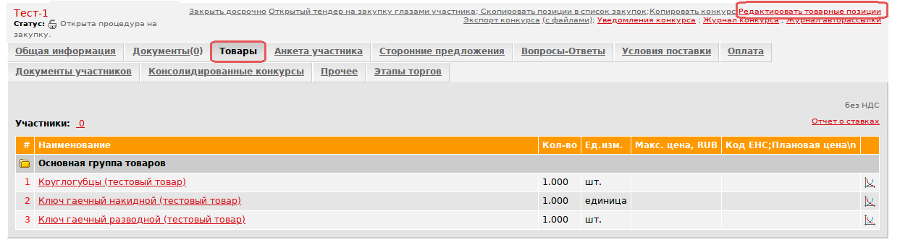
На 1 этапе товарные позиции можно удалить, добавить, отредактировать (изменить количество, максимальную цену, комментарий).
2. Как удалить товарную позицию
Для удаления нажмите красный крестик напротив позиции:

Для удаления большого количества позиций нажмите "Редактировать позиции из" → выберите "XLS/XLSX файла"
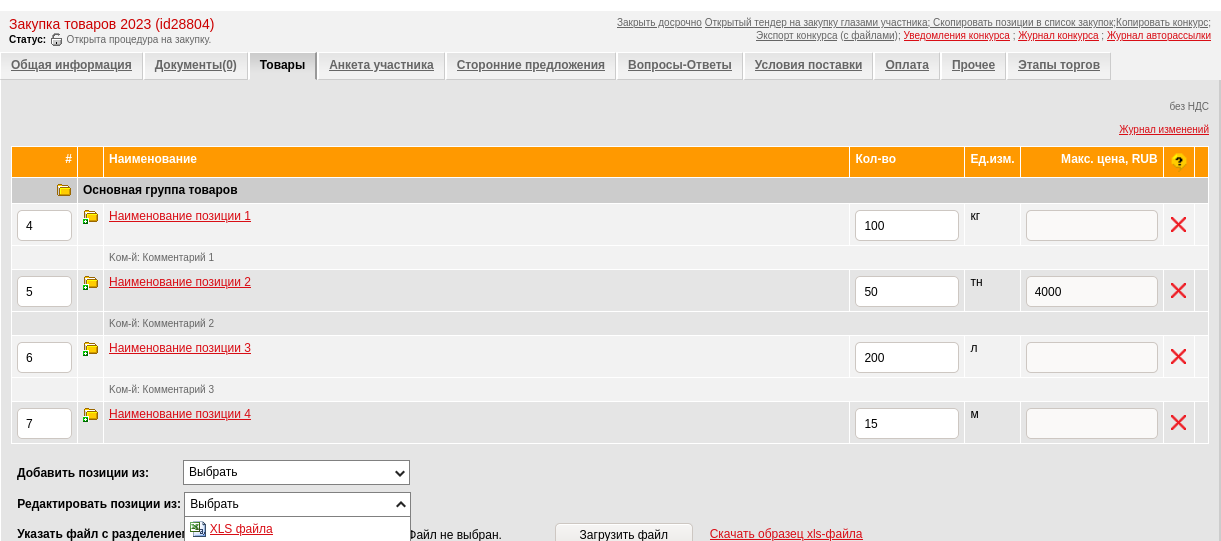
Нажмите Скачать образец xls-файла / Скачать образец xlsx-файла → сохраните шаблон файла у себя на компьютере → в скаченном файле укажите "1" напротив нужных позиций для удаления. Сохраните файл в формате "xls" или "xlsx" у себя на компьютере. На странице конкурса кликните "Обзор" → выберите сохраненный xls- / xlsx-файл на своём компьютере → Открыть → название вашего файла появилось в строке на странице конкурса → Загрузить.
Если по товарной позиции имеются предложения участников в данном или предыдущем этапе, то система предупредит об этом:

После удаления позиции порядковый номер удаленной позиции не используется.
3. Как добавить товарные позиции
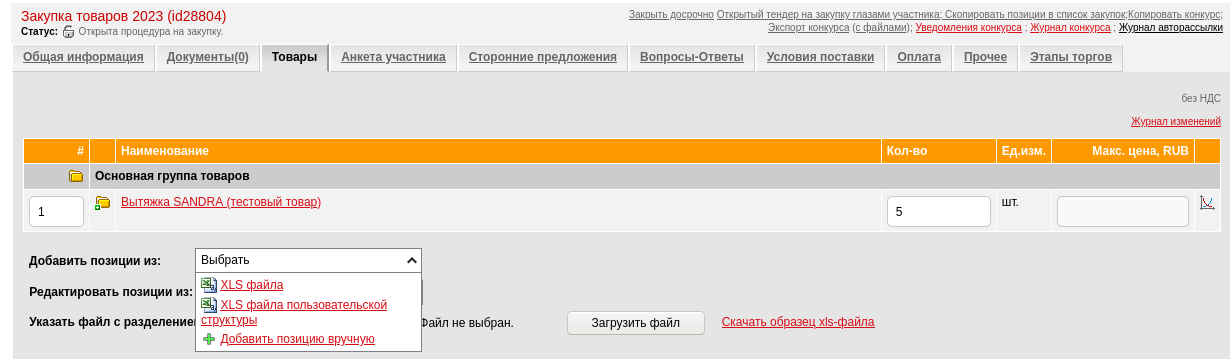
Для добавления позиций внизу под списком позиций нажмите «Добавить позиции из» → выберите:
- Добавить позиции вручную (если нужно добавить несколько позиций):
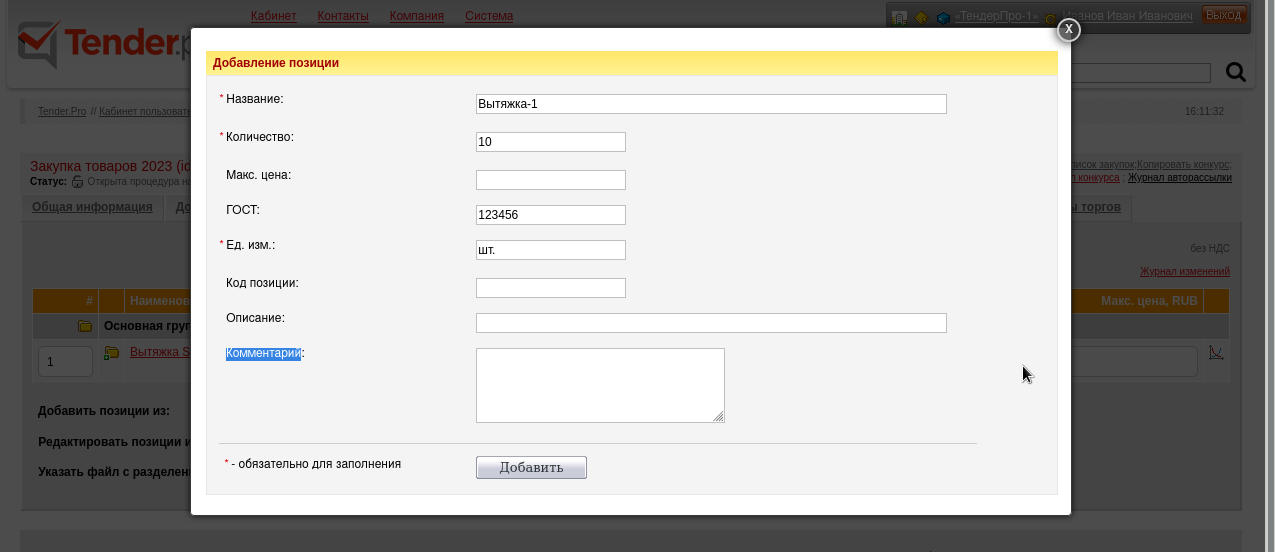
Заполните появившуюся форму → Добавить:
- или выберите из "XLS/XLSX файла" (для добавления большого количества позиций).
Нажмите Скачать образец xls-файла / Скачать образец xlsx-файла → сохраните шаблон файла у себя на компьютере → в скаченном файле заполните столбцы, обязательные для заполнения (A, B, E), остальные — по возможности:

Сохраните файл и загрузите его в конкурс.
4. Как отредактировать одну позицию
Для редактирования одной товарной позиции кликните по ее наименованию → в появившейся форме можно изменить количество, максимальную цену, комментарий к позиции → Сохранить.
5. Как массово отредактировать позиции через xls-файл
Для работы с большим массивом данных под табличной частью нажмите "Редактировать позиции из" → выберите из "XLS/XLSX файла".
Для редактирования доступны поля: "Кол-во", "Комментарий", "Стартовая/Макс./Мин. цена" и "Удалить (указать "1" для удаления)":

Сохраните файл и загрузите его в конкурс.
Загружать заполненный файл для добавления, удаления и редактирования позиций можно как в формате "xls", так и в формате "xlsx" — оба варианта равнозначны и система корректно обработает любой из них.
В конкурсе с лотами в скаченном шаблоне файла отображаются текущие лоты, их также можно редактировать и снова загружать в конкурс.
В последующих этапах для внесения изменения в товарные позиции сотрудник ТендерПро может включить соответствующую возможность. По умолчанию для всех компаний системы эта опция отключена.
6. Где посмотреть историю изменений позиций
В «Журнал конкурса» автоматически вносится запись об изменении позиций:

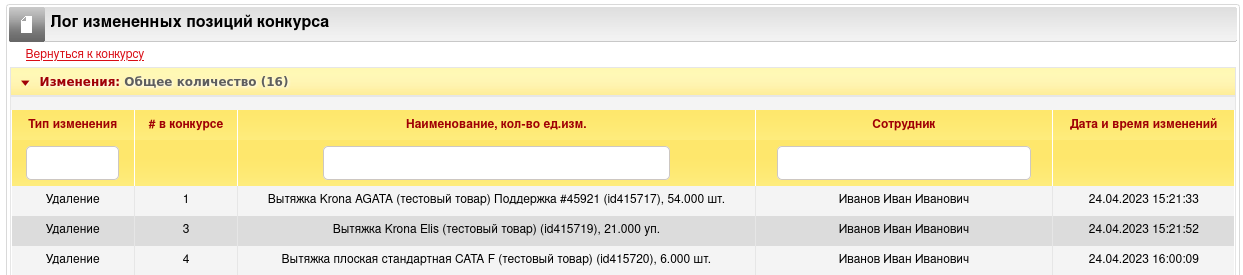
При клике по гиперссылке «изменения» можно посмотреть содержание изменения (факт удаления/добавления/изменения, № в конкурсе, наименование, какой сотрудник и когда это сделал):

Для информирования участников торгов о деталях редактирования позиций (на стадии «открыт») реализован «Журнал изменений». Перейдите в него с вкладки конкурса «Товары» → гиперссылка «Журнал изменений» (справа вверху). В «Журнале изменений» доступна детализация изменений в табличной форме:
Управляющему, администратору, руководителю организатора и участникам конкурса проводится авторассылка о внесении изменений в товарные позиции. Рассылка по умолчанию приходит на e-mail и в меню Уведомления.
Администратор компании может удалять позиции в конкурсах других управляющих.
7. Что происходит с удалённой позицией в конкурентном листе
Позиция, удаленная на первом этапе, не будет отображаться в КЛ (то есть не будет даже названия данной позиции в таблице). Если же позиция удалена на втором и последующем этапах, то она будет отображаться в КЛ, но предложения участников, поданные в этапе, в котором позиция была удалена, по ней будут пустыми (пустые ячейки).
Предложения, поданные к удаленной позиции в предыдущих этапах, будут отображаться на вкладке «КЛ Этапы», а на вкладке «КЛ» будут пустыми.
Последнее изменение этой страницы: 31 августа 2026