- Как добавить товары в конкурс из каталога Tender.Pro
- Как добавить товары в конкурс из xls/xlsx-файла
- Как добавить товары в конкурс вручную
- Что такое лоты и как ими управлять
- Когда доступно редактирование лотов
- Как добавить позиции в лот вручную
- Как добавить позиции в лоты через xls-файл
- Где отображаются лоты для участников и организатора
Товарные позиции при создании конкурса можно добавить несколькими способами, наиболее востребованные:
- из каталога номенклатуры Tender.Pro;
- из xls/xlsx-файла;
- вручную.
1. Как добавить товары в конкурс из каталога Tender.Pro
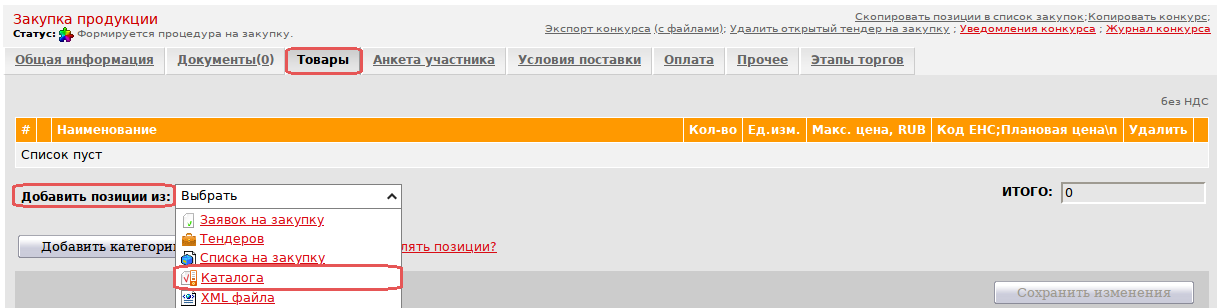
Перейдите на страницу конкурса → вкладка Товары → "Добавить позиции из:" → в выпадающем списке выберите "Каталога":
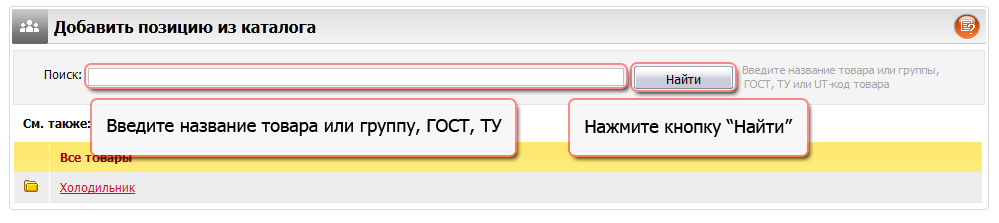
Выполните поиск добавляемого товара или услуги в каталоге товаров Tender.Pro: в поле Поиск внесите наименование позиции (в ед. числе , им. падеже) → Найти:
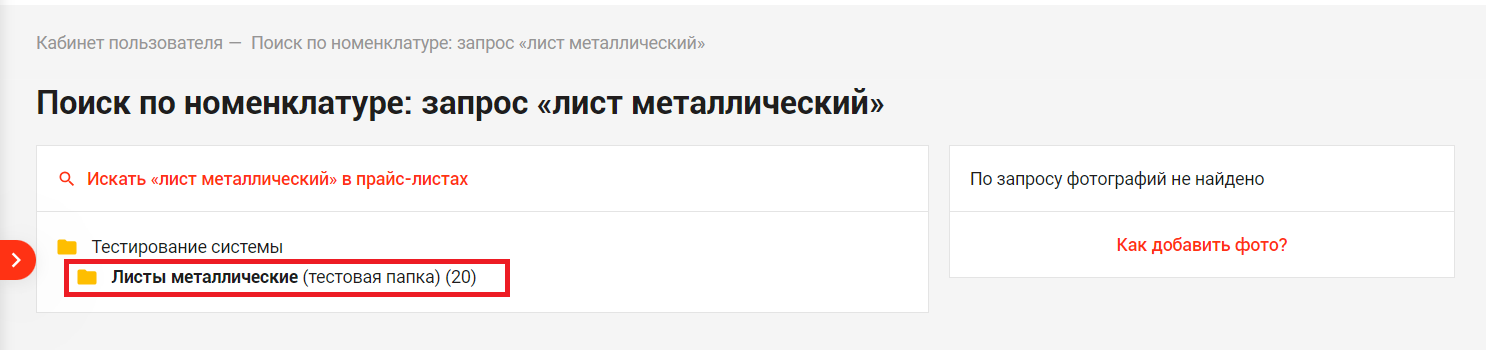
Если ваш товар есть в Каталоге товаров Tender.Pro, система его найдёт. Нажмите на группу товаров нужного уровня:
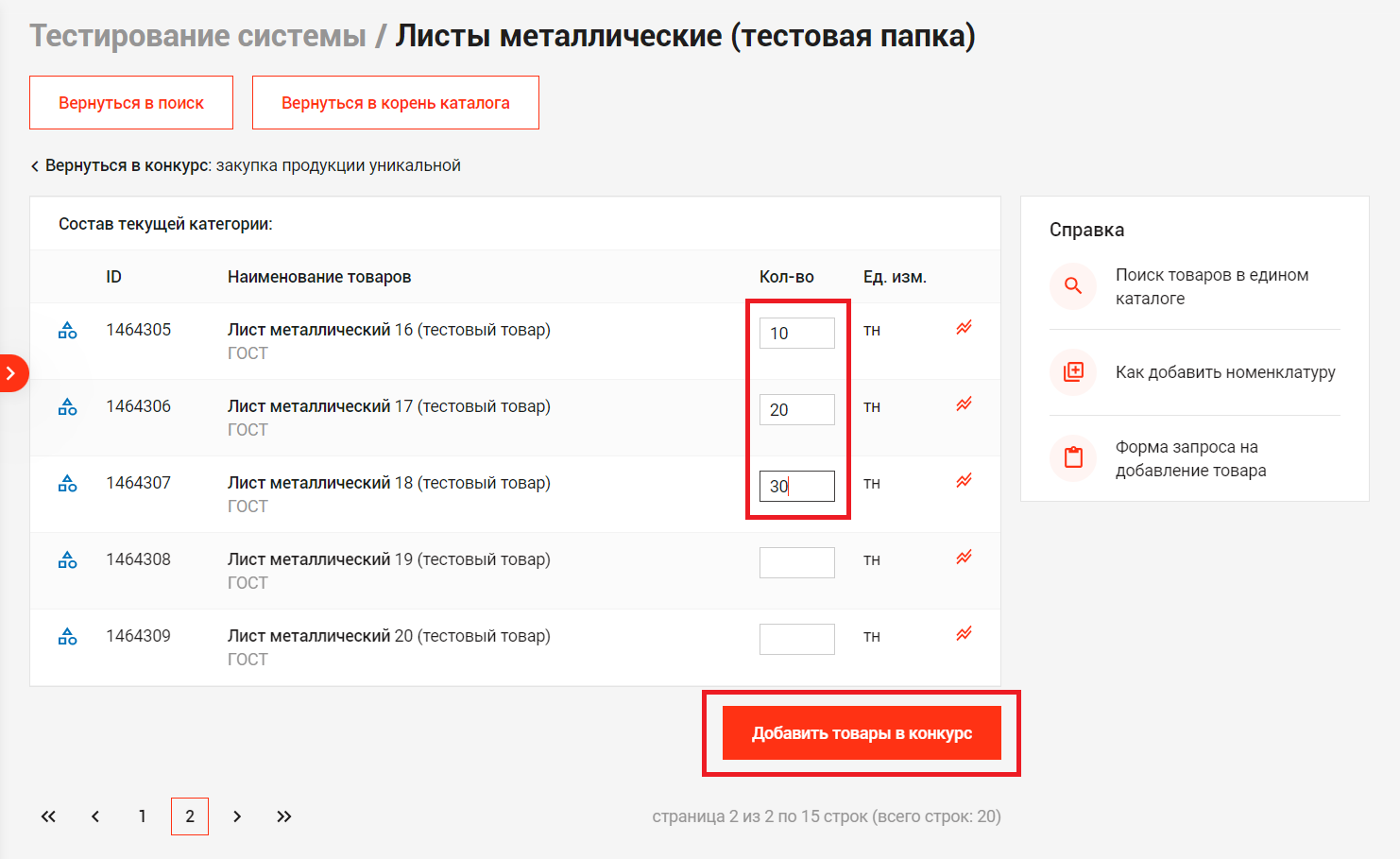
В форме добавления напротив нужных позиций укажите количество товара → Добавить выбранный товар:
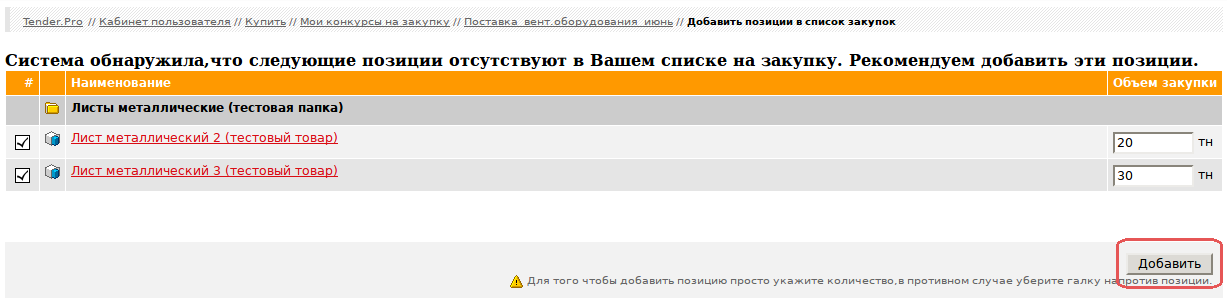
Если система обнаружит, что некоторые товарные позиции отсутствуют в вашем списке на закупку, то система порекомендует их добавить:
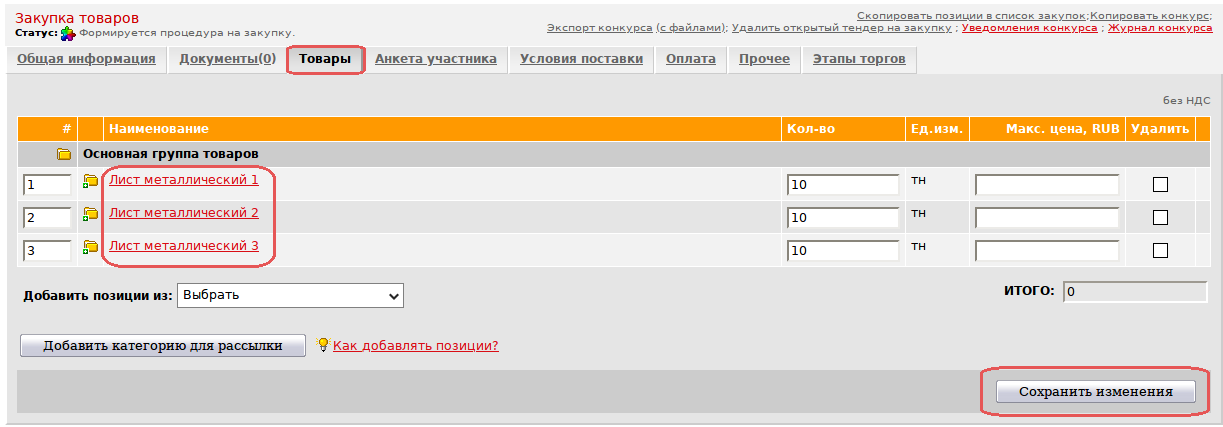
Таким образом, товары из каталога Tender.Pro добавлены в конкурс → Сохранить изменения (справа внизу):
2. Как добавить товары в конкурс из xls/xlsx-файла
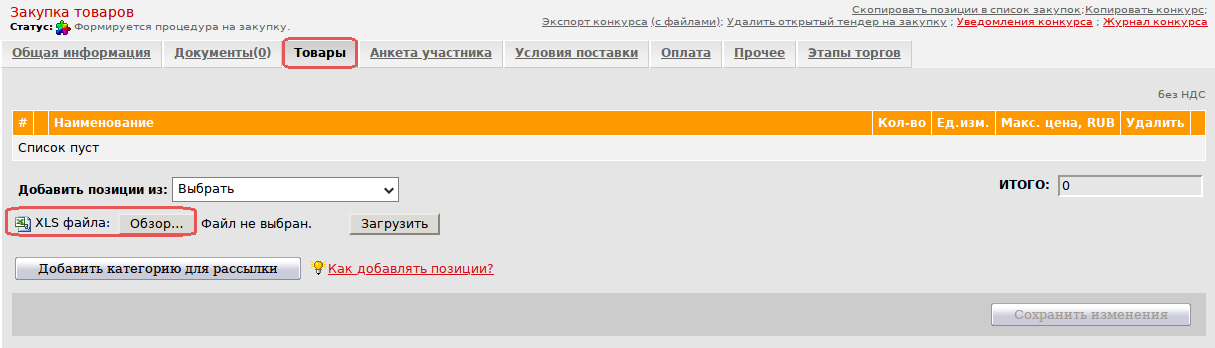
Если товарных позиций в конкурсе будет много, их можно загрузить из xls- / xlsx-файла. На странице процедуры перейдите на вкладку Товары → Добавить позиции из: → в выпадающем списке выберите "XLS/XLSX файла" → Обзор:
Скачайте образец файла — доступны две ссылки: Скачать образец xls-файла и Скачать образец xlsx-файла. Заполните и сохраните файл с товарными позициями конкурса в формате "xls" (Microsoft Office Excel 97-2003) либо "xlsx" у себя на компьютере. Для успешной загрузки структура файла должна точно совпадать с xls-шаблоном — структура xlsx-шаблона идентична.
В шаблоне обязательными к заполнению полями являются столбцы №A, B, E (помечены соответствующими подсказками):

Остальные столбцы необязательны для заполнения.
Информацию о ГОСТ можно внести в xls/xlsx-файле в столбец D,
описание товара - в столбец G.
В интерфейсе информация будет доступна участникам при клике по названию позиции:

Комментарии к позиции можно указать в xls/xlsx-файле в столбце H.
В интерфейсе информация отобразится на вкладке Товары под названием позиции:

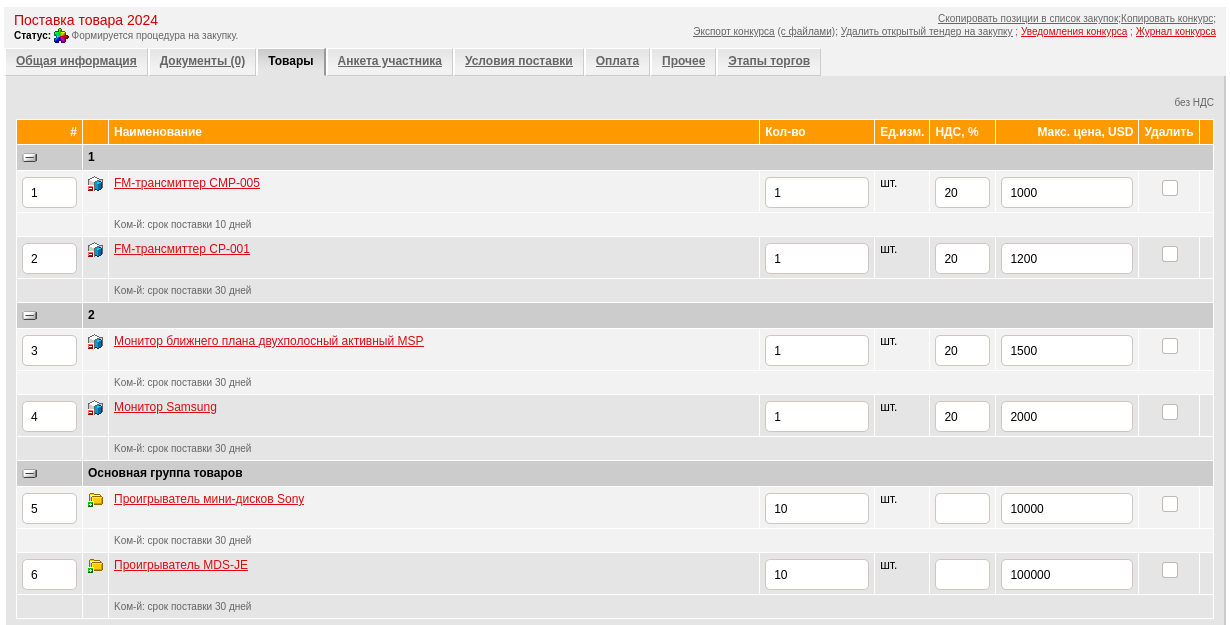
Названия лотов можно внести в столбец K.
Появившиеся в конкурсе позиции сразу будут разбиты на лоты.
Позиции, у которых в файле в поле "Наименование лота" (столбец K) пусто, окажутся в группе "Основная группа товаров":
В столбце I (Доп. информация по позиции) указываются сведения о товаре, которые требуются для использования в отчетности по торгам. Для участника в интерфейсе эти сведения не отображаются.
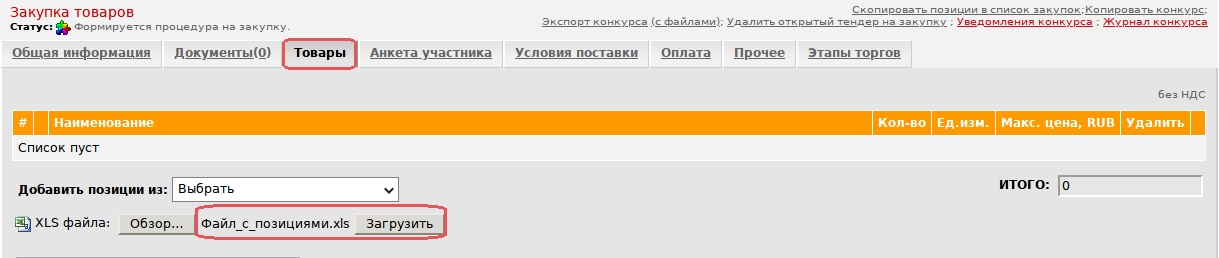
На странице конкурса, на вкладке "Товары" кликните "Обзор" → выберите отредактированный шаблон файла (xls или xlsx) на своём компьютере → Открыть → название вашего файла появилось в строке → Загрузить:
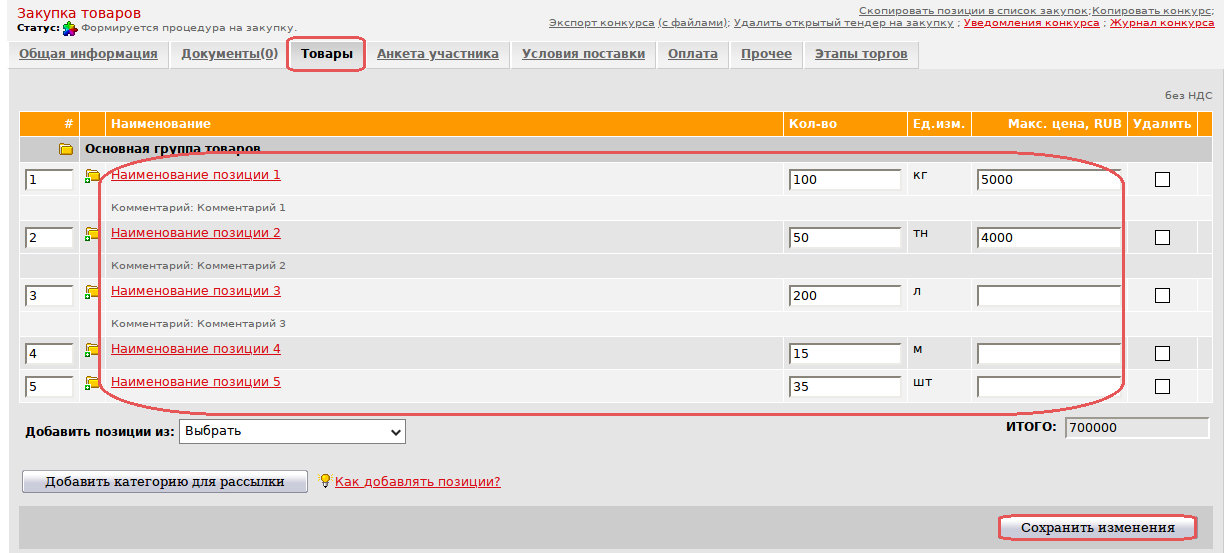
После загрузки файла товарные позиции появилось в конкурсе → Сохранить изменения (справа внизу):
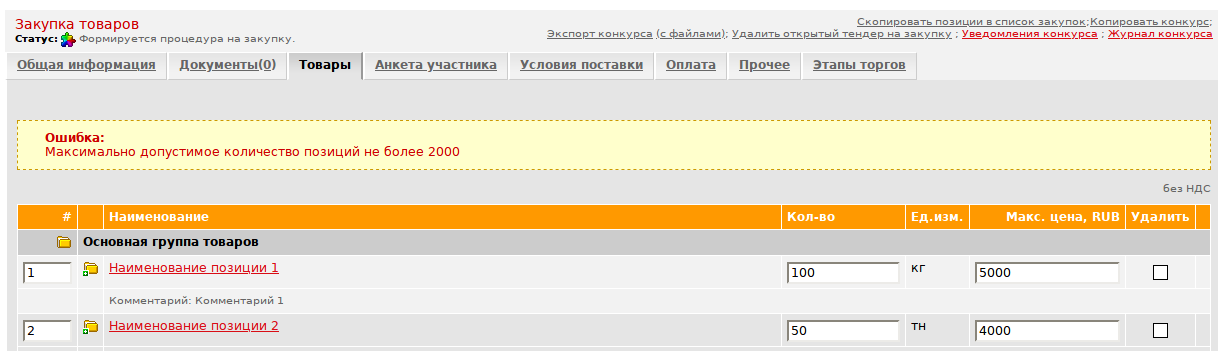
Максимально допустимое количество позиций при загрузке из xls/xlsx-файла не более 2000. В противном случае, система предупредит об ошибке:
3. Как добавить товары в конкурс вручную
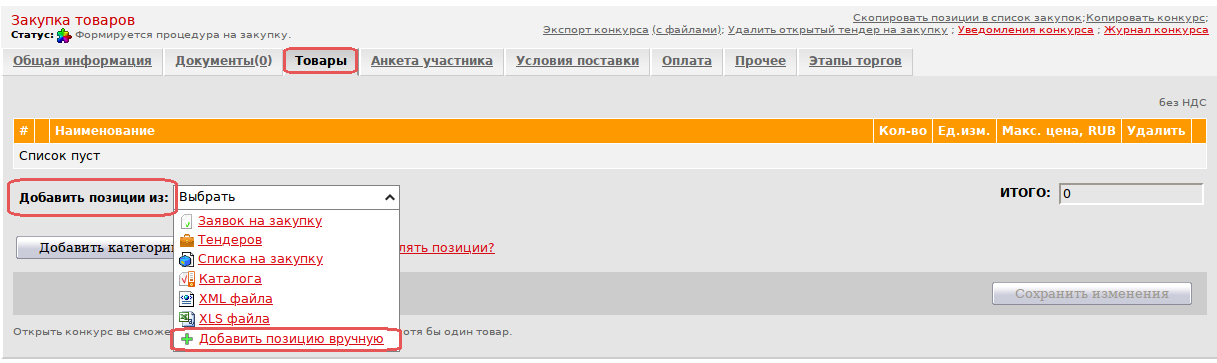
На странице конкурса, вкладка Товары нажмите "Добавить позиции из:" → в выпадающем списке выберите "Добавить позицию вручную":
Заполните появившуюся форму. Поля, обязательные для заполнения, отмечены "*" → Добавить:
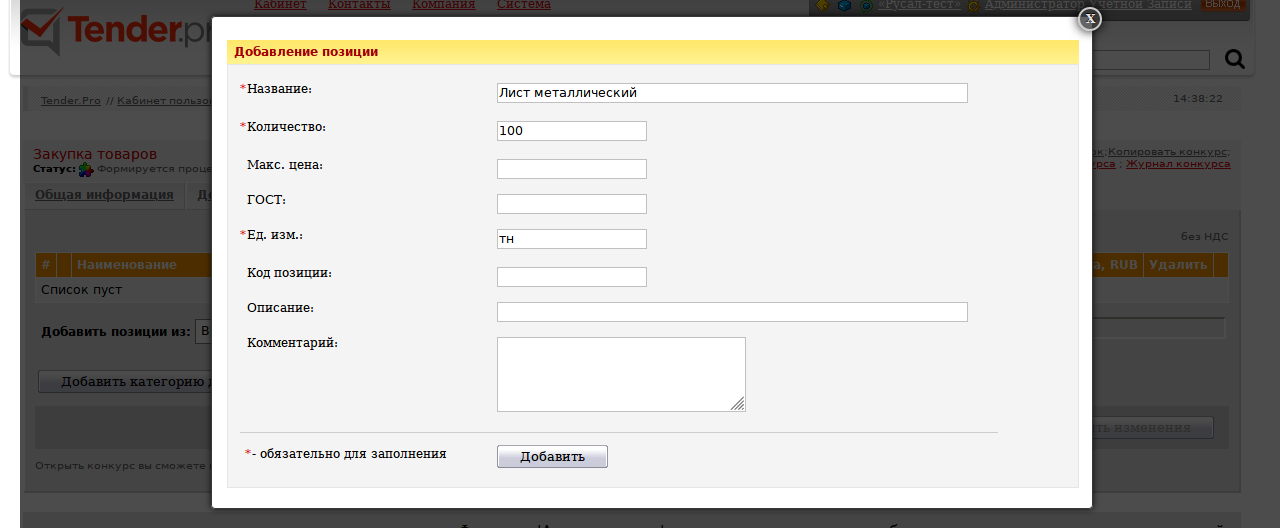
Значения в поле «Ед.изм.» (единицы измерения) задаются пользователем, рекомендуем придерживаться общепринятого шаблона:
- единицы измерения сокращаются до принятых стандартов;
- пишутся с маленькой буквы;
- после сокращения ставится точка (например: шт., уп. и т.д).
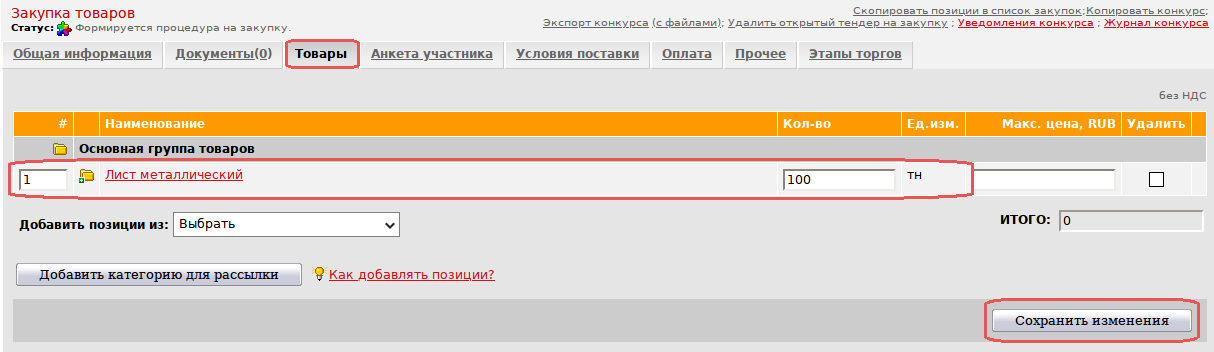
Таким образом, товарные позиции, добавленные вручную, появились в конкурсе → Сохранить изменения (справа внизу):
Также, товарные позиции при создании конкурса можно добавить:
- из заявок на закупку;
- тендеров;
- списка на закупку;
- xml-файла;
- xls-файла пользовательской структуры.
4. Что такое лоты и как ими управлять
В конкурсе на вкладке "Товары" можно объединять позиции в лоты.
5. Когда доступно редактирование лотов
Редактирование лотов доступно при следующих условиях:
в 1 этапе:
- на стадии "Формирование";
- на стадии "Открыт" с включенной настройкой "Редактирование товарных позиций".
в последующих этапах:
- на стадии "Формирование", если настройка "Возможность вносить изменения в товарные позиции во вторых и последующих этапах" у компании включена;
- на стадии "Открыт", если настройки "Возможность вносить изменения в товарные позиции во вторых и последующих этапах" и "Редактирование товарных позиций" включены. В остальных случаях редактирование лотов недоступно.
6. Как добавить позиции в лот вручную
При добавлении позиций изначально все позиции находятся в группе "Основная группа товаров".
Для добавления позиций в лот в режиме редактирования товарных позиций:
1 способ: кликните по значку  у позиции:
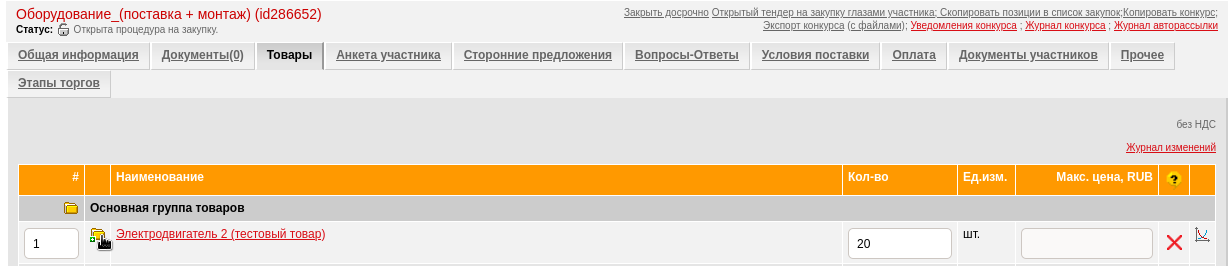
На открывшейся странице внесите наименование лота в поле "Добавить в новый лот" и нажмите "Добавить товар в группу":

Если в конкурсе уже есть созданные лоты, то можно выбрать из существующих в поле "Добавить в существующий лот":
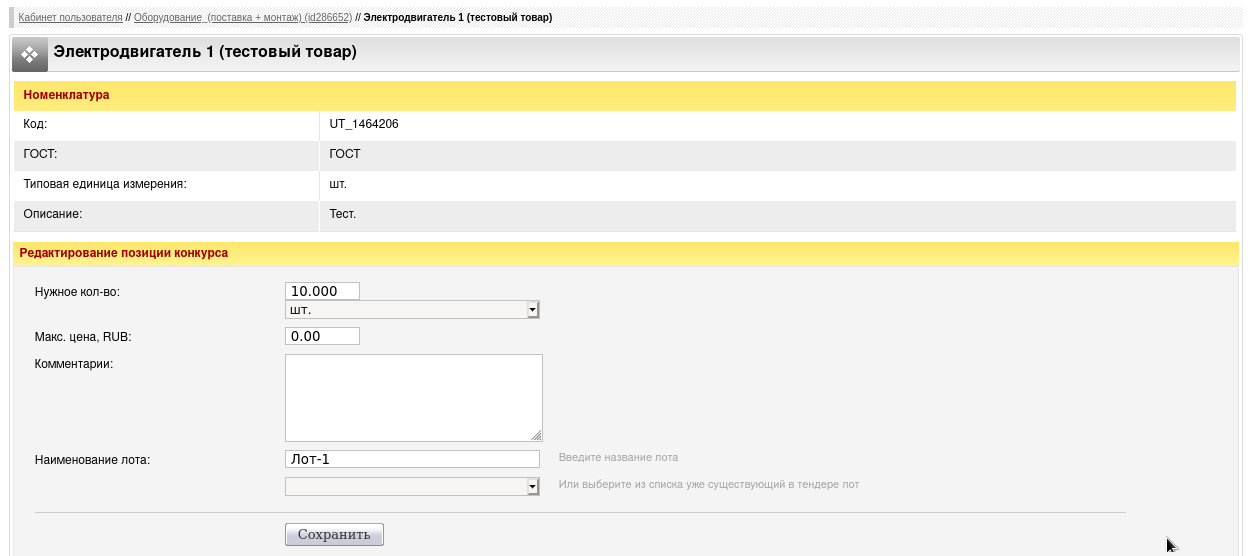
2 способ: в режиме редактирования товарных позиций кликните по наименованию позиции → в блоке "Редактирование позиции конкурса" добавьте наименование в поле "Наименование лота" → Сохранить. Либо в выпадающем списке выберите название существующего лота:
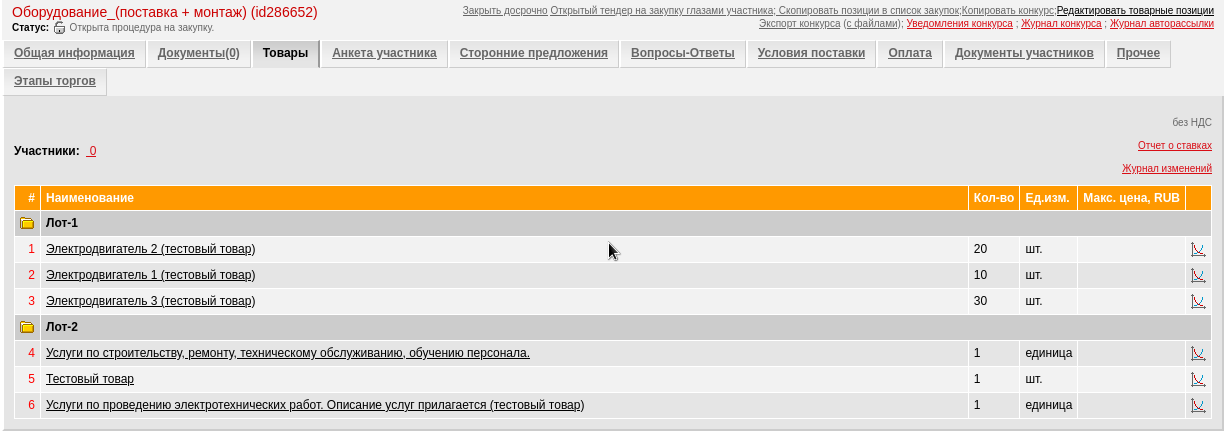
7. Как добавить позиции в лоты через xls-файл
Разбить на лоты уже загруженные в конкурс товарные позиции можно с помощью xls-файла. На вкладке Товары скачайте шаблон файла из поля "Указать файл с разделением позиций на лоты".
В файле, в столбце «Наименование лота» внесите названия лотов, к которым каждая позиция должна относиться:
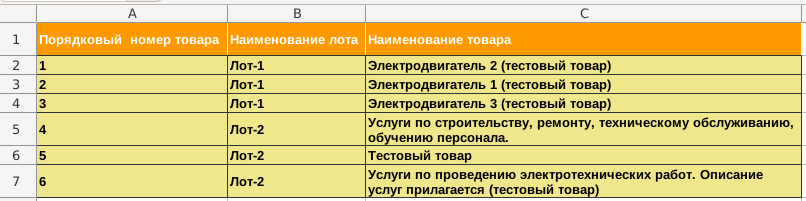
Сохраните файл и загрузите его на странице конкурса, вкладке Товары, в поле "Указать файл с разделением позиций на лоты".
После загрузки файла позиции в конкурсе разделятся на лоты:
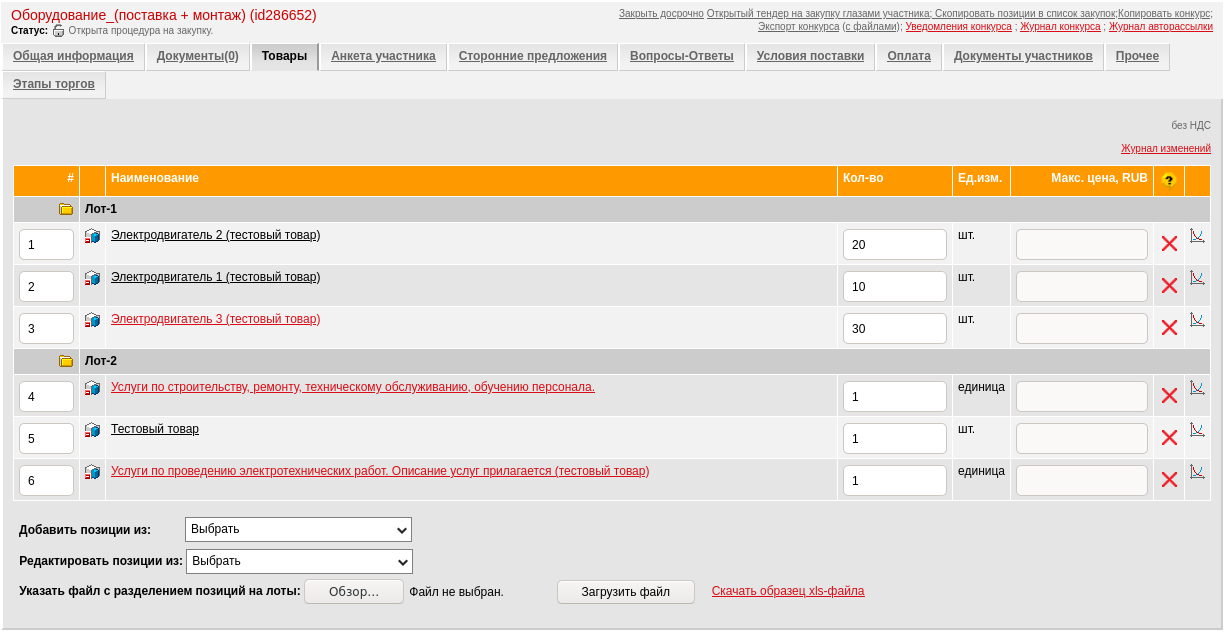
Позиции, у который в файле в поле "Наименование лота" пусто, окажутся в группе "Основная группа товаров".
Кроме того, при создании конкурса загрузить позиции с лотами можно сразу с нуля.
Перейдите в Товары → "Добавить позиции из" → в выпадающем списке выберите "XLS/XLSX файла". Заполните в файле обязательные поля как обычно, а название лотов внесите в столбец K.
Сохраните заполненный xls- или xlsx-файл и загрузите его в конкурс.
Появившиеся в конкурсе позиции сразу будут разбиты на лоты:
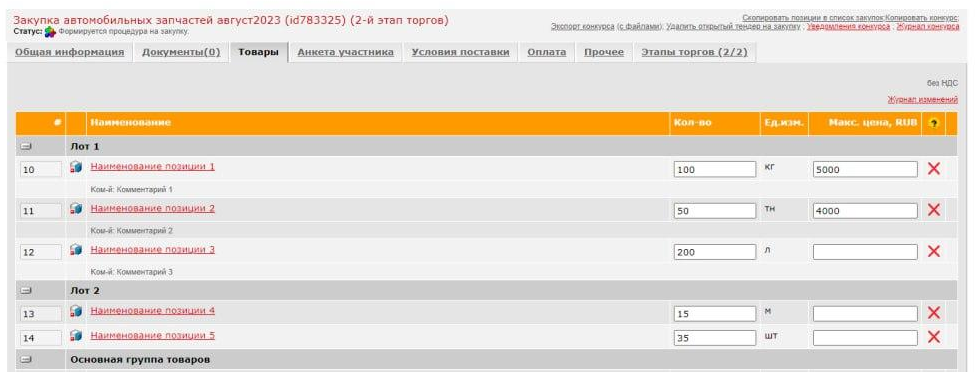
8. Где отображаются лоты для участников и организатора
Для организатора отображение лотов на вкладке "Товары":
На вкладке "Определение победителя", в таблице попозиционного выбора победителей:
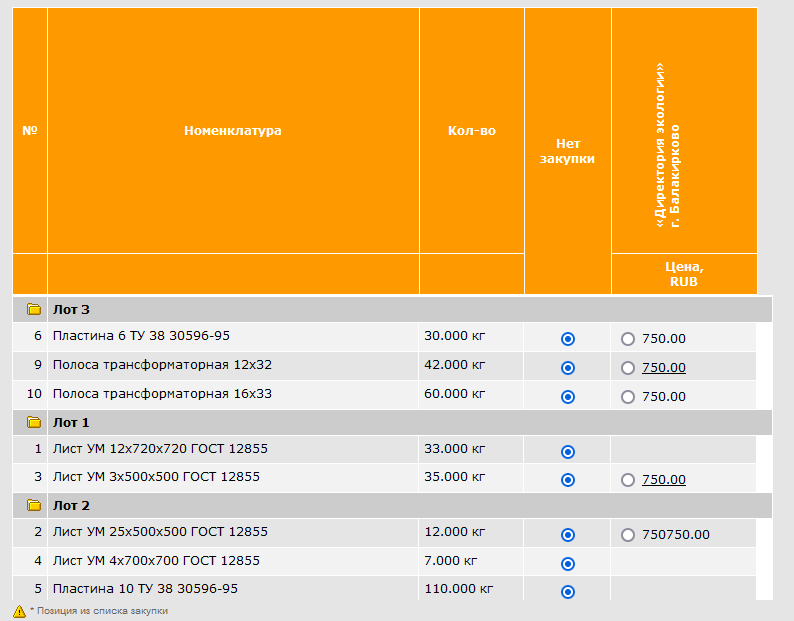
В конкурентных листах:
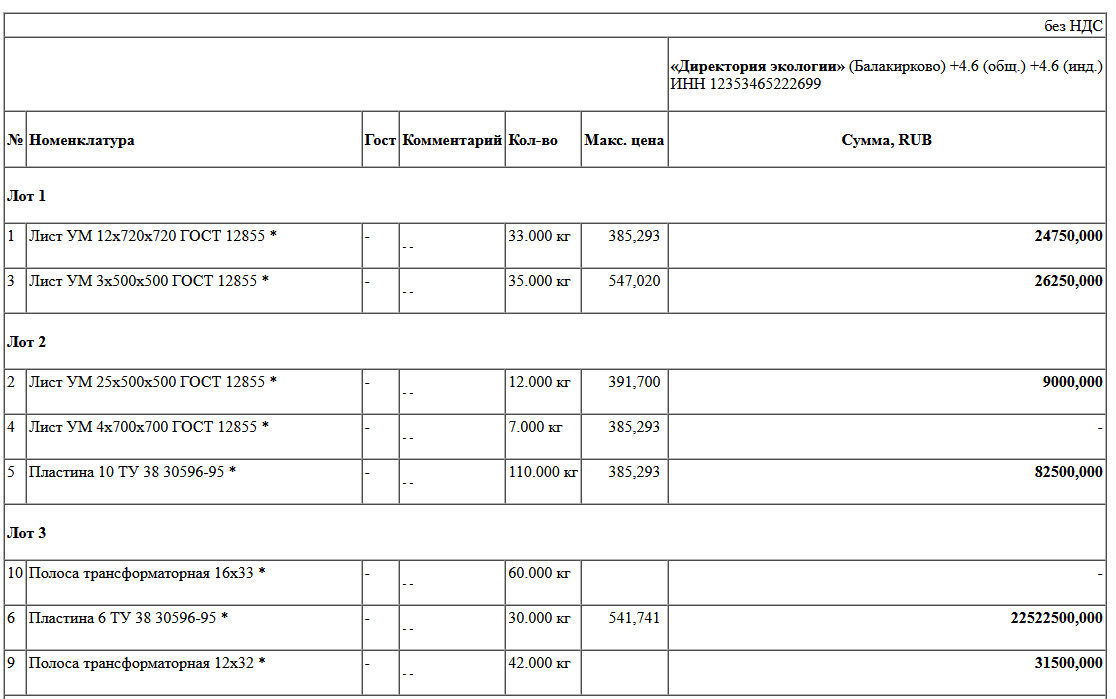
Для Участников отображение лотов на вкладке "Товары" при подаче предложения:
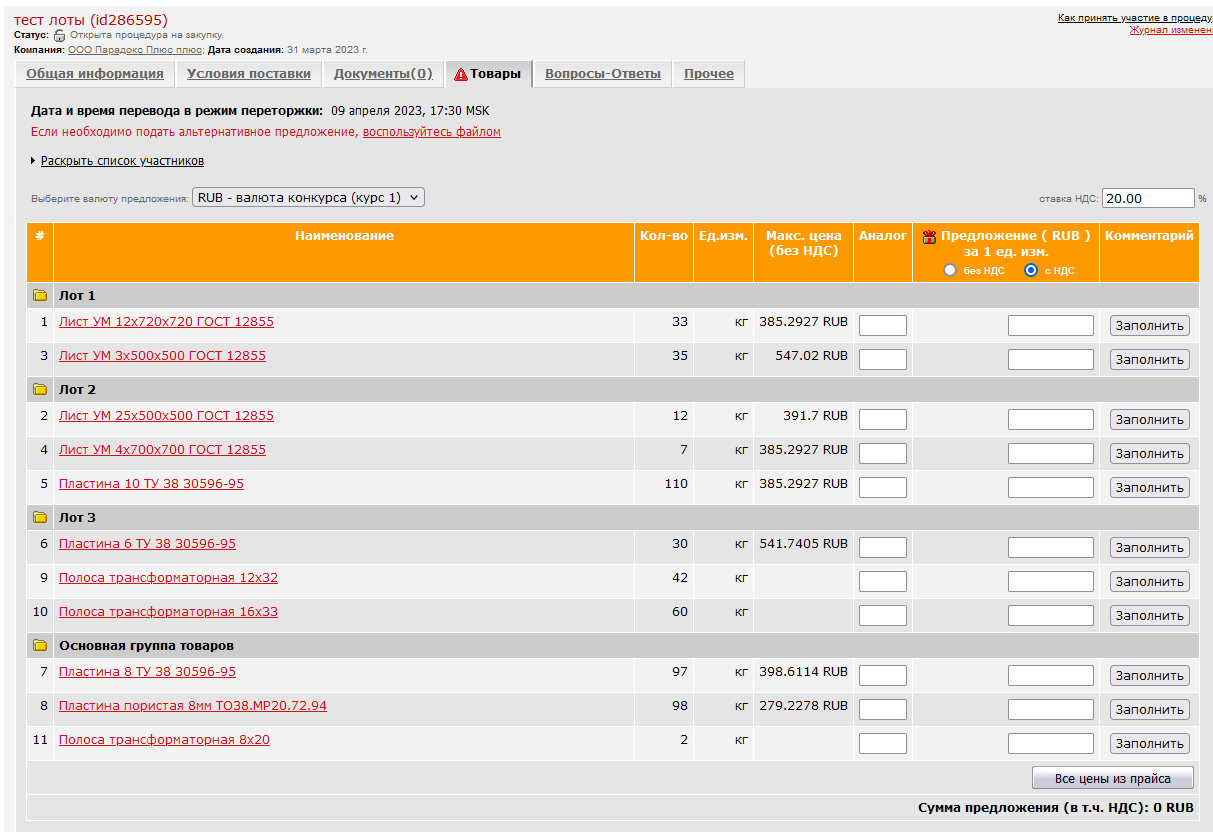
Последнее изменение этой страницы: 31 августа 2026